Если ваш прибор на чипе AC8227L нуждается в актуализации, важно знать, что этот процесс может значительно повысить его функционал. Рекомендуется использовать последнюю версию прошивки, чтобы исправить возможные ошибки и добавить новые опции. Обратите внимание на совместимость модели перед загрузкой.
Первый шаг – проверка текущей версии прошивки. Это можно сделать через настройки устройства. Замените старую версию на новую, скачанную с официального сайта разработчика или надежного форума. Используйте проверенные источники, чтобы избежать проблем с вредоносным программным обеспечением.
Обратите внимание на инструкции, предоставленные вместе с файлом обновления. Обычно процесс не требует специальных знаний, но определенные моменты могут отличаться в зависимости от версии и настройки конкретного устройства. Несоблюдение рекомендаций может привести к сбоям в работе, поэтому важно пройти все этапы внимательно.
После завершения всего процесса ресет устройства может помочь устранить возможные сбои. Общая производительность и стабильность работы устройства могут заметно увеличиться, что позволит вам наслаждаться всеми его возможностями на полную мощность.
Обзор магнитолы Xg12a
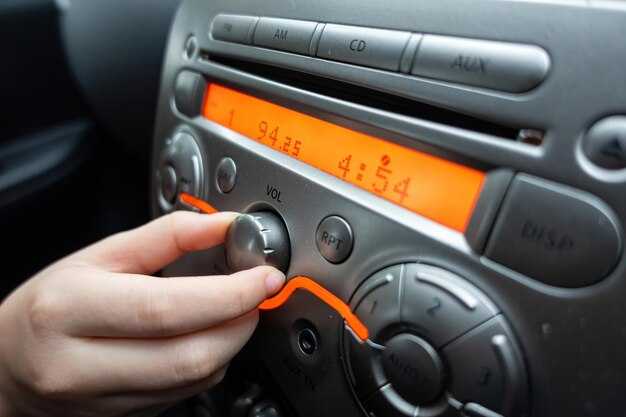
Модель представленного устройства гарантирует качественный звук и современный функционал. Основное внимание стоит уделить совместимости с различными форматами музыкальных файлов и возможностями подключения внешних устройств.
Вот ключевые характеристики:
- Поддержка Bluetooth для беспроводной передачи данных.
- USB-вход для подключения флеш-накопителей.
- Поддержка SD-карт, позволяющая расширить возможности хранения музыки.
- FM/AM тюнер для радиопередач.
- Интуитивно понятный интерфейс, удобный в использовании.
Рекомендуется обратить внимание на качество сборки и наличие дополнительных функций, таких как эквалайзер для настройки звука под личные предпочтения.
Обновление программного обеспечения позволяет расширить функциональные возможности устройства, повышая стабильность работы и вводя новые опции.
Для пользователей, желающих улучшить производительность, стоит рассмотреть инструкции по обновлению системы, доступные на специализированных форумах.
Приобретая данный устройство, вы получаете надежного компаньона для поездок и досуга с богатым набором функций и высоким качеством звука.
Что такое прошивка AC8227L?
Процесс обновления программного обеспечения для устройства на платформе AC8227L направлен на улучшение его функциональности и исправление ошибок. Это позволяет использовать новейшие возможности и оптимизации, которые могут значительно повысить производительность.
При выполнении обновления рекомендуется следовать следующему процессу:
- Скачайте актуальную версию прошивки из надежного источника.
- Создайте резервную копию текущих настроек устройства.
- Подключите устройство к компьютеру и установите необходимые драйвера.
- Запустите утилиту для загрузки, следуя инструкциям на экране.
- Дождитесь окончания обновления и перезагрузите устройство.
Обратите внимание на совместимость файла с вашим устройством, так как несоответствие может привести к сбоям в работе. Убедитесь, что устройство полностью заряжено перед началом процедуры.
Важно проверить отзывы пользователей и рекомендации по конкретной версии, чтобы избежать неудач. Каждый новый релиз может включать исправления и новые функции, однако, восстановление после неудачного обновления может потребовать дополнительных действий.
| Этап | Описание |
|---|---|
| Скачивание | Найдите свежую версию программного обеспечения. |
| Резервное копирование | Сохраните текущие настройки на случай неудачи. |
| Подключение | Убедитесь, что все драйвера установлены корректно. |
| Обновление | Следуйте инструкциям утилиты для загрузки. |
| Перезагрузка | Перезагрузите устройство после завершения. |
Зачем обновлять прошивку магнитолы?
Обновление программного обеспечения стереосистемы обеспечивает устранение ошибок и сбоев, которые могут возникать в работе устройства. Регулярные обновления фиксируют выявленные уязвимости и повышают защиту от потенциальных угроз, что делает использование аппарата более безопасным.
Новые версии программного обеспечения могут содержать улучшенные алгоритмы обработки звука, что способствует повышению качества воспроизведения. Обновления добавляют поддержку новых форматов аудио и видео, позволяя наслаждаться любимыми треками без ограничений.
Иногда обновления включают новые функции и возможности, такие как интеграция со смартфонами, улучшенные интерфейсы и возможность подключения к интернету. Это делает взаимодействие с устройством более удобным и функциональным.
Не забывайте и о совместимости. Новые версии программного обеспечения могут обеспечивать стабильное соединение с современными устройствами и аксессуарами, что минимизирует проблемы с подключением.
Периодическое обновление системы помогает поддерживать актуальность устройства, что продлевает срок его службы и сохраняет производительность на высоком уровне.
Подготовка к прошивке Xg12a
Перед выполнением обновления программного обеспечения рекомендуется сохранить все важные данные. Загрузите и установите драйверы для устройства на компьютер. Проверьте стабильность подключения к источнику питания, чтобы избежать прерывания во время процесса установки. Необходим USB-кабель, совместимый с вашей моделью.
Убедитесь, что используемая версия ПО соответствует модели. Найдите актуальную сборку на официальном сайте или в проверенных источниках. Отключите антивирусные программы на время обновления для предотвращения сбоев.
| Этап | Действие |
|---|---|
| 1 | Создать резервную копию данных |
| 2 | Установить необходимые драйверы |
| 3 | Проверить стабильность питания |
| 4 | Подготовить USB-кабель |
| 5 | Выбрать правильную версию ПО |
| 6 | Отключить антивирус |
После завершения этих шагов можно переходить к установке. Следите за указаниями программы для корректного выполнения процесса.
Необходимые инструменты и материалы для прошивки
Для обновления программного обеспечения требуется USB-накопитель с файловой системой FAT32, содержащий прошивку. Убедитесь, что файл имеет правильное имя, соответствующее требованиям устройства.
Компьютер с установленным программным обеспечением для работы с USB-устройствами будет полезен для создания загрузочного накопителя и загрузки необходимых файлов. Рекомендуется использовать программное обеспечение, поддерживающее форматирование и запись образов на флешку.
Необходим аудиокабель для подключения устройства к компьютеру, если таковой предусмотрен инструкцией. Это обеспечит стабильный сигнал во время процесса обновления.
Заранее установите драйвера для подключения устройства к ПК. Это предотвратит возможные ошибки во время процедуры.
Большинство манипуляций требуют доступ к меню установки. Поэтому потребуется знать инструкции по входу в сервисное меню, чтобы успешно начать процесс. Запишите последовательность действий, чтобы избежать недоразумений.
Подготовьте антистатический ремешок. Это уменьшит вероятность повреждения компонентов устройства из-за статического электричества. Если есть возможность, используйте программное обеспечение для резервного копирования данных, чтобы сохранить настройки и конфигурацию перед обновлением.
Также потребуется стабильное электропитание, чтобы предотвратить потерю энергии на этапе прошивки. Рекомендуется использовать источник бесперебойного питания, если процесс длительный.
Как скачать прошивку AC8227L?
Перейдите на специализированные форумы или сайты, посвященные автомобильной электронике. Там часто размещаются актуальные версии программных обновлений. Убедитесь, что ресурс надежный и имеет положительные отзывы пользователей.
Используйте поисковые системы для нахождения официальных источников, таких как веб-сайты производителей и дистрибьюторов, предлагающие загрузку ПО для вашего устройства. Это гарантирует, что версия обновления будет подходящей и безопасной для установки.
Загрузите файл на внешний носитель, например, на USB-накопитель, который вы будете использовать для обновления. Убедитесь, что на устройстве достаточно свободного места и файл имеет нужный формат.
Перед загрузкой обязательно ознакомьтесь с инструкцией по установке, чтобы избежать возможных ошибок в процессе обновления. Внимание к деталям поможет избежать проблем и сохранить работоспособность вашего оборудования.
Порядок выполнения прошивки Xg12a
Для начала подготовьте необходимые инструменты: USB-флешку, компьютер и саму прошивку. Убедитесь, что на загрузочном носителе нет других файлов.
Скачайте актуальную версию файла обновления с официального источника. Поместите его в корневую директорию флешки. Рекомендуется форматировать флешку в файловую систему FAT32 перед записью.
Подключите устройство к питанию и включите его. После этого вставьте USB-носитель в соответствующий разъем.
Перейдите в меню настроек. Найдите раздел, отвечающий за обновление программного обеспечения. Выберите опцию, позволяющую начать процесс загрузки с флешки.
Следуйте появляющимся инструкциям на экране. Это может включать подтверждение начала процесса и ожидание завершения загрузки. Не отключайте питание и не извлекайте флешку во время обновления.
По окончании процедуры устройство обычно перезагрузится самостоятельно. Убедитесь, что обновление прошло успешно, проверив версию ПО в меню настроек.
Если возникли проблемы, повторите процесс или обратитесь к руководству пользователя для получения дополнительной информации о восстановлении.
Возможные ошибки при прошивке и их решения

Ошибка 1: Неправильный файл прошивки. Убедитесь, что загруженный файл соответствует модели вашего устройства. Если файл не совместим, скачайте его с официального сайта или проверенного источника.
Ошибка 2: Неполное обновление. Если процесс прервался, перезагрузите устройство и повторите процедуру. Важно следовать всем инструкциям, включая отключение от питания во время установки.
Ошибка 3: Не удаётся войти в режим обновления. Проверьте сочетание клавиш для доступа к этому режиму. Иногда комбинации могут варьироваться в зависимости от версии устройства.
Ошибка 4: Устройство зависает в процессе. В этом случае проведите жесткую перезагрузку. Убедитесь, что картридер или USB-устройство исправны и подключены к рабочему порту.
Ошибка 5: Системные ошибки после завершения. Если появились артефакты или устройство не реагирует на команды, попробуйте выполнить восстановление настроек. Это может помочь вернуться к первоначальным параметрам.
Ошибка 6: Ошибка загрузки. Если после обновления система не загружается, возможно, потребуется восстановление ранее сохраненной версии прошивки. Проверьте наличие резервной копии.
Ошибка 7: Ошибки подключения. Если обновление не удается из-за сетевых проблем, убедитесь в стабильности интернет-соединения. Подключите устройство к надежному источнику Wi-Fi или используйте Ethernet-кабель.
Проверка работы магнитолы после прошивки
Перед выполнением каких-либо тестов убедитесь, что устройство включено и подключено к источнику питания.
Начните с проверки аудио. Воспроизведите несколько треков разных жанров и убедитесь в отсутствии искажений звука. Настройте громкость и проверьте, работает ли функция баланса.
Для проверки связи выполните следующие шаги:
- Подключите смартфон через Bluetooth и проверьте качество связи при прослушивании музыки и ведении разговора.
- Используйте AUX-порт для подключения внешних устройств, проверьте звук и стабильность соединения.
Важно протестировать настройки экрана:
- Измените яркость и контрастность; убедитесь, что все элементы интерфейса отображаются корректно.
- Проверьте работу сенсорного управления: нажатия должны реагировать сразу и точно.
При наличии навигационной функции протестируйте ее, введя адрес и проверив правильность маршрута.
Не забудьте протестировать USB-порт, подключив флешку и убедившись в считывании файлов форматов, которые использовались ранее.
Запишите все выявленные проблемы и несоответствия. При необходимости повторите процедуру обновления программного обеспечения или обратитесь в сервисный центр для консультации.
Как восстановить магнитолу при сбоях?
Для устранения неполадок выполните сброс настроек. Найдите кнопку сброса на устройстве, удерживайте её в течение 10 секунд. Это должно вернуть к заводским параметрам.
Если проблема сохраняется, проверьте соединения. Убедитесь, что все кабели надежно подсоединены, особенно провода питания и динамиков. Неправильное подключение может вызвать сбои в работе.
Затем протестируйте питание. Используйте мультиметр для проверки напряжения на входах. Если напряжение ниже нормы, это может указывать на проблемы с источником питания или аккумулятором.
Также стоит обновить прошивку. Скачайте последнюю версию с официального сайта. Для обновления используйте USB-накопитель. Убедитесь, что он отформатирован в FAT32.
В случае аппаратных неполадок следует обратиться в сервисный центр. Специалисты проведут диагностику и заменят неисправные компоненты.
- Сброс настроек — удерживайте кнопку 10 секунд.
- Проверьте все соединения и подключения.
- Используйте мультиметр для проверки питания.
- Обновите прошивку через USB-накопитель.
- Обратитесь в сервис для ремонта аппаратных компонентов.
Функции и улучшения в новой прошивке
Обновленная версия программного обеспечения предоставляет улучшенное взаимодействие с интерфейсом. Пользователи смогут более интуитивно управлять основными настройками через оптимизированные меню и добавленные кнопки быстрого доступа.
Расширены функции поддержки мультимедиа. Теперь доступна возможность воспроизведения аудио в нескольких форматах, включая FLAC и AAC, что значительно повысит качество звука. Увеличенный выбор эквалайзеров позволит более точно подстроить звучание под личные предпочтения.
Внедренный модуль для обновления карт навигации теперь работает в фоновом режиме, минимизируя необходимость в ручном вводе данных. Это позволяет пользователям всегда иметь актуальную информацию о маршрутах.
Добавлена поддержка Bluetooth 5.0, что расширяет диапазон связи и повышает стабильность соединения с мобильными устройствами. Улучшена работа голосовых помощников, что делает процесс управления еще более удобным.
Оптимизация системы энергопотребления способствует более длительной работе устройства от аккумулятора. Также реализованы новые возможности кастомизации интерфейса, позволяющие пользователям выбирать темы оформления и настраивать яркость дисплея.
Советы по дальнейшему обслуживанию магнитолы
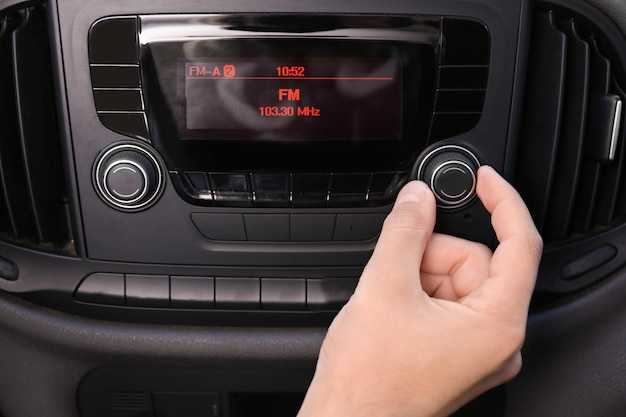
Регулярно проверяйте обновления программного обеспечения. Это улучшит функциональность и исправит возможные ошибки. При установке новых версий следуйте инструкциям производителя.
- Используйте только оригинальные или сертифицированные аксессуары для подключения.
- Очистите внешний корпус от пыли и грязи, чтобы избежать перегрева.
- Не допускайте длительной работы устройства при высоких температурах.
Сохраняйте резервные копии всех настроек и данных. Это упростит восстановление после сбоя или неполадок.
- Удаляйте ненужные медиафайлы для оптимизации работы программного обеспечения.
- Избегайте использования неподходящих форматов аудиофайлов, так как это может привести к сбоям.
- Регулярно проверяйте соединения проводки, особенно если замечаете ухудшение качества звука.
По возможности обеспечьте защиту от влаги, особенно если устройство используется в условиях повышенной влажности. Для этого можно использовать специальные чехлы или защитные пленки.
Если возникли проблемы, обратитесь к специалистам или в сервисный центр для диагностики и ремонта. Самостоятельные вмешательства могут усугубить ситуацию.
Где найти дополнительную помощь и поддержку?
Специализированные ресурсы, форумы и сообщества предоставляют полезные советы и инструкции по настройке и оптимизации работы устройства. Рекомендуется обратиться на профильные форумы, такие как авто без скрытых проблем, где опытные пользователи делятся секретами и решениями. Также можно найти видеоуроки на YouTube, где пошагово показываются различные операции. Местные мастерские и сервисные центры также могут предоставлять поддержку, особенно если вы не уверены в своих навыках.
| Ресурс | Описание |
|---|---|
| Форумы | Обсуждения и советы от пользователей с опытом решения аналогичных проблем. |
| YouTube | Видеоуроки и демонстрации настройки и устранения неполадок. |
| Сервисные центры | Профессиональная помощь и диагностика оборудования. |