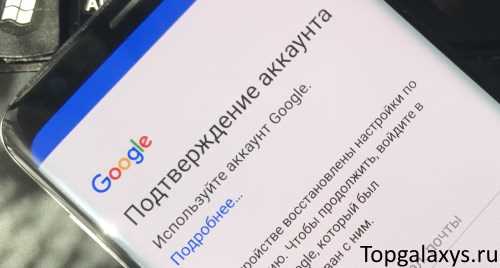
Для восстановления доступа к вашему устройству выполните следующие шаги:
1. Выключите прибор и отсоедините его от источника питания.
2. Удерживайте кнопку питания на протяжении 10 секунд для полной перезагрузки.
3. После этого перейдите в режим восстановления, удерживая одновременно кнопки увеличения громкости и питания, пока не появится логотип.
Ваш следующий шаг: когда меню восстановления станет доступным, используйте кнопки увеличения и уменьшения громкости для навигации и кнопку питания для выбора.
4. Найдите опцию ‘Сброс к заводским настройкам’. Выберите её и подтвердите действие.
5. После завершения процесса устройство перезагрузится, и вы сможете настроить его заново без прежних ограничений.
Сброс доступа к устройству Galaxy
Если требуется получить доступ к системе, выполните следующие шаги:
- Выключите устройство.
- Нажмите и удерживайте кнопки ‘Громкость вверх’ и ‘Включение’ одновременно.
- После появления логотипа отпустите кнопки.
- Используйте кнопки громкости, чтобы перемещаться по меню, выберите ‘Wipe data/factory reset’.
- Подтвердите выбор кнопкой ‘Включение’.
- По завершении процесса выберите ‘Reboot system now’.
Данные на устройстве будут удалены, и интерфейс вернется к заводским настройкам.
Если данный способ не приводит к успеху, возможно, стоит обратиться к производителю или в сервисный центр для получения профессиональной помощи.
Советуем заранее создать резервную копию важных данных, чтобы не потерять информацию.
Причины возникновения проблемы с доступом на магнитоле Galaxy
Среди основных причин появления сложности с доступом можно выделить несколько факторов. Неверное вводимое значение возникает чаще всего из-за недостатка внимания при вводе или случайной замены знаков. Также пользователи иногда забывают комбинации, используемые ранее.
Технические сбои могут произойти из-за неполадки в программном обеспечении устройства. Обновления программного обеспечения иногда создают конфликты, которые могут привести к блокировке.
Иногда на проблемы влияет постоянное использование внешних носителей, которые могут содержать неверные файлы или вирусы, влияющие на функционирование считается важным. Неполадки с совместимостью приложений, установленных на устройстве, также могут потребовать дополнительных шагов для восстановления доступа.
Неосторожные действия владельца, такие как накладка слоев защиты или неправильная конфигурация настроек, способны привести к возникновению проблем. Важно обращать внимание на предлагаемые системы безопасности и их настройки.
В отдельных случаях внешние факторы, такие как перепады температуры или воздействие влаги, могут негативно сказаться на работоспособности устройства, что тоже может вызывать сложности с доступом.
Проверка заводских настроек устройства
Первым шагом станет доступ к меню настроек, где обычно расположены опции восстановления заводских параметров. Это необходимо для устранения возможных сбоев или несоответствий в функционировании устройства.
Процесс проверки включает несколько шагов:
- Перейдите в раздел Настройки.
- Выберите пункт Система.
- Ищите опцию Сброс настроек.
- Подходящий раздел должен предлагать возможность восстановления заводских значений.
В большинстве случаев, если доступны, найдите опции, связанные с заводскими настройками или восстановлением.
Обратите внимание на информацию, которую система может предоставить перед выполнением сброса. Часто отображается уведомление о том, что полное восстановление приведёт к удалению всех сохранённых данных.
Если было ранее установлено обновление или пользовательские настройки, они могут повлиять на функционал устройства. Этот шаг поможет удостовериться, что настройки не являются причиной возникших проблем.
В случае нахождения неполадок, стоит выполнить анализ состояния устройства:
| Тип проверки | Описание |
|---|---|
| Функциональные тесты | Проверьте основную функциональность: звук, кнопки управления, Bluetooth-соединение. |
| Обновление ПО | Убедитесь в актуальности программного обеспечения, так как устаревшие версии могут вызывать проблемы. |
| Журнал ошибок | Просмотрите журнал системы на наличие ошибок, которые могли возникнуть в процессе работы. |
Если после проверки настроек недочёты продолжают проявляться, возможно, потребуется более глубокое исследование неполадок, включая обращение в техническую поддержку или специалисты по ремонту.
Методы сброса кода через меню настроек
Первым шагом, если доступ к настройкам не ограничен, выполните следующие действия:
- Перейдите в раздел Настройки устройства.
- Найдите пункт Безопасность или Защита.
- Выберите опцию Сброс к заводским настройкам.
- Подтвердите действие, следуя инструкциям на экране.
После завершения процесса, устройство вернется к исходным настройкам, и все защищенные параметры будут удалены.
Если доступ к меню ограничен и устройство требует ввода кода, используйте альтернативный метод:
- Попробуйте выполнить комбинацию кнопок, например, Кнопка громкости вверх + Кнопка питания одновременно, чтобы войти в режим восстановления.
- В этом режиме выберите Стереть данные/Сброс настроек, используя кнопки громкости для навигации.
- Подтвердите выбор кнопкой питания.
Обратите внимание, что данное действие приведет к потере всех данных на устройстве. Рекомендуется сделать резервную копию перед выполнением сброса.
Сброс доступа с помощью кнопок на устройстве
Для доступа к функционалу устройства, можно воспользоваться комбинацией кнопок. Метод отличается в зависимости от модели, но основная последовательность обычно одинакова. Попробуйте выполнить следующие шаги:
- Выключите устройство.
- Удерживайте одновременно кнопку включения и кнопку уменьшения громкости.
- Когда появится логотип, отпустите кнопки.
- Появится меню, в котором вам нужно выбрать опцию сброса настроек.
- Подтвердите действие, следуя указаниям на экране.
Если стандартный метод не сработал, проверьте руководство пользователя или посетите официальный сайт производителя для получения конкретных инструкций.
| Модель | Комбинация кнопок | Результат |
|---|---|---|
| Модель A | Кнопка питания + Уменьшение громкости | Меню восстановления |
| Модель B | Кнопка питания + Увеличение громкости | Сброс настроек |
| Модель C | Кнопка питания + Кнопка ‘Домой’ | Режим восстановления |
Этот метод подходит для большинства моделей. Если проблем не удастся решить, настоятельно рекомендуется обратиться в сервисный центр для профессиональной помощи.
Использование USB-накопителя для восстановления доступа
Если стандартные методы не принесли результата, можно попробовать восстановление через USB-накопитель. Подготовьте флешку с файловой системой FAT32 и создайте на ней папку с именем ‘reset’. Внутри этой папки разместите файл с определенной конфигурацией, который соответствует требованиям вашего устройства.
Подключите накопитель к вашему устройству. Перезагрузите систему и дождитесь появления опции восстановления. В этом процессе часто используется комбинация клавиш, чтобы активировать режим восстановления с USB. Следуйте инструкциям на экране для завершения процедуры.
По завершении процесса, устройство должно вернуть настройки к заводским и исключить защитные ограничения. Убедитесь, что у вас имеются все необходимые данные для повторной настройки устройства после этого действия.
Рекомендуется перед выполнением такой процедуры сохранить важную информацию, так как восстановление может привести к потере пользовательских данных.
Восстановление системы через режим восстановления
Если доступ к устройству ограничен, попытайтесь восстановить систему через специальный режим. Для этого выполните следующие шаги:
- Выключите устройство. Убедитесь, что оно полностью отключено.
- Нажмите и удерживайте комбинацию клавиш. Обычно это сочетание кнопки увеличения громкости и питания. Удерживайте их до появления логотипа.
- Перейдите в меню восстановления. Используйте кнопки громкости для навигации и кнопку питания для выбора.
- Выберите опцию ‘Сброс до заводских настроек’. Это приведет к удалению всех данных, но устройство вернется к исходным настройкам.
- Подтвердите действие. Следуйте указаниям на экране для завершения процесса.
После перезагрузки система должна вернуться к первоначальному состоянию. Убедитесь, что вы создали резервные копии необходимых данных, так как все персонализированные настройки будут утеряны.
Обратиться в сервисный центр: когда это необходимо
Если самостоятельные попытки устранить проблемы с доступом не принесли успеха, стоит обратиться в сервисный центр. Особенно это актуально в следующих случаях:
Повреждение программного обеспечения. При возникновении ошибок в системе, которые невозможно исправить стандартными методами, специалист сможет провести диагностику и восстановить работоспособность устройства.
Физические повреждения. Если устройство упало или было подвергнуто воздействию влаги, обращение к профессионалам является единственным решением. Неправильные попытки ремонта могут усугубить ситуацию.
Отсутствие гарантии на вмешательство. Неквалифицированные манипуляции могут привести к аннулированию гарантии. Специализированный центр обеспечит безопасность и сохранность гарантии на устройство.
Недостаток времени. Если нет возможности разбираться с проблемой самостоятельно, опытные мастера быстро исправят ситуацию, сэкономив ваше время.
Необходимость в замене компонентов. Некоторые проблемы требуют замены внутреннего оборудования. Профессионал подберет оригинальные запчасти и выполнит установку.
Обращение в сервисный центр позволяет получить квалифицированную помощь и избежать возможных негативных последствий самостоятельных попыток решения проблемы.
Советы по созданию надежного кода доступа
Используйте комбинацию букв, цифр и символов. Это значительно увеличит сложность. Рекомендуется применять хотя бы одну строчную букву, одну заглавную, одну цифру и специальный знак.
Длина кода также имеет значение. Чем больше символов, тем надежнее. Оптимальная длина – от 12 до 16 символов.
Избегайте использования очевидных комбинаций, таких как даты рождения или имена. Эти данные легко подбираются. Используйте случайные слова или фразы.
Замещайте буквы символами. Например, замените ‘e’ на ‘3’, ‘a’ на ‘@’. Это поможет усложнить последовательность.
Регулярно обновляйте код доступа. Это снизит риск взлома. Запланируйте изменение каждые 3-6 месяцев.
Не используйте один и тот же код для нескольких устройств. Каждый уникальный доступ снизит вероятность общего компрометации.
Записывайте коды в безопасном месте, если у вас проблемы с запоминанием. Используйте менеджеры паролей для хранения.
Включайте двухфакторную аутентификацию, если такая возможность доступна. Это добавляет дополнительный уровень защиты.
Проверяйте доступные опции для безопасности устройства, такие как биометрическая аутентификация. Это обеспечивает удобство и защиту.
Обновление прошивки магнитолы для улучшения безопасности
Регулярная проверка и установка обновлений прошивки устройства способствует улучшению защищенности. Производители часто публикуют обновления, которые устраняют уязвимости системы и повышают устойчивость к потенциальным угрозам.
Для загрузки нужной версии программного обеспечения откройте раздел ‘Настройки’ и найдите пункт, связанный с обновлениями. В большинстве случаев магнитола даст возможность загрузить актуальную версию через Wi-Fi или с помощью USB-накопителя.
Перед выполнением обновления рекомендуется сделать резервную копию данных. Это предотвратит потерю важной информации в случае сбоя во время установки. В случае отсутствия обновлений на официальном сайте производителя, стоит обратиться в техническую поддержку за консультацией.
После обновления системы сразу проверьте параметры конфиденциальности и безопасности. Настройте их в соответствии с вашими предпочтениями, что дополнительно защитит устройство от вмешательств. Не забывайте следить за новыми выпусками прошивки и своевременно обновляйтесь для поддержания высокого уровня безопасности.
Часто задаваемые вопросы о восстановлении доступа
Что делать, если не удается найти инструкцию по восстановлению доступа? Проверьте, есть ли у вас руководство пользователя или информация на официальном сайте производителя. Часто такие ресурсы содержат необходимые шаги.
Можно ли восстановить доступ без потери данных? Некоторые методы, такие как сброс через меню настроек, могут сохранить информацию. Однако наиболее надежный способ–создание резервной копии перед любыми манипуляциями.
Есть ли риск повреждения устройства во время процедуры? Если следовать инструкциям, вероятность повреждения минимальна. Однако стоит быть осторожным с физическим вмешательством.
Что делать, если ни один из предложенных методов не сработал? Обратитесь к специалистам в сервисный центр. Они имеют опыт работы с такими ситуациями и могут предложить профессиональное решение.
Может ли прошивка повлиять на безопасность устройства? Да, обновления могут улучшить защиту. Регулярное обновление системы поможет избежать уязвимостей.
Как часто стоит менять код доступа? Рекомендуется обновлять комбинацию регулярно, чтобы повысить общий уровень безопасности.
Есть ли специальные программы для работы с такими устройствами? Да, существуют приложения, позволяющие управлять настройками и обеспечивающие дополнительные функции, что может облегчить восстановление доступа.
Как поступить, если забыл комбинацию? Используйте один из предложенных методов восстановления доступа, если они доступны в вашем устройстве. Если нет–осуществите обращение в сервис.