Для автоматического включения вашего устройства при запуске двигателя проверьте настройки управления энергией. На большинстве моделей это возможно через меню настроек. Убедитесь, что функция «Автовключение» активирована в параметрах звука.
Обратите внимание на подключения. Если ваше устройство интегрировано с Bluetooth, выберите опцию «Автоматическое сопряжение», что позволит сразу подключить телефон при запуске. Также рекомендуется периодически обновлять программное обеспечение, чтобы избежать проблем с совместимостью.
Если ваш автомобиль использует USB-накопитель для воспроизведения мультимедиа, заранее подготовьте структуру папок. Создайте отдельные файлы для музыки и видео, что упростит доступ к контенту. Попробуйте также использовать форматы, наиболее поддерживаемые вашим устройством, чтобы обеспечить плавность работы.
Обзор мультимедийной системы Рено Дастер
Устройство предлагает экран диагональю 7 дюймов с высоким разрешением, что обеспечивает четкую и яркую картинку. Сенсорный интерфейс позволяет легко переключаться между приложениями и настройками.
Подключение смартфонов осуществляется через Bluetooth и USB. Поддержка Apple CarPlay и Android Auto упрощает доступ к приложениям телефона и управление навигацией. Звук системы подходит как для прослушивания музыки, так и для разговоров по телефону.
Навигационная система работает с актуальными картами, и обновления доступны через интернет. Важно протестировать возможность загрузки карт, чтобы избежать неприятных ситуаций во время поездок.
Bluetooth-соединение обеспечивает стабильную связь с мобильными устройствами. Можно также использовать функцию ‘hands-free’, что особенно удобно во время вождения.
По отдельности стоит отметить настройку эквалайзера, который предлагает различные предустановленные режимы звучания, позволяя каждому пользователю адаптировать звучание под свои предпочтения.
Коммуникация с автомобилем осуществляется через интерфейс Renault Easy Link, который предлагает быструю реакцию на команды. Также доступно множество дополнительных функций, таких как возможность доступа к новостям и погодным условиям в режиме реального времени.
Управление климат-контроль с интеграцией интерфейса делает поездки более комфортными, позволяя настроить нужную температуру без необходимости отвлекаться от дороги.
Требования для автозапуска системы
Для осуществления автоматического включения функционала информационно-развлекательного комплекса необходимо учитывать ряд технических условий. Убедитесь, что в автомобиле есть стабильное питание, которое поддерживает работу устройства при выключенном зажигании. Также обратите внимание на состояние аккумулятора — его заряд должен находиться на оптимальном уровне.
Дополнительно, стоит проверить версию программного обеспечения. Некоторые версии могут содержать улучшения и исправления, способствующие корректной работе с функциями системы. Рекомендуется использовать последнюю доступную версию, обновления можно получить через официальный сайт или сервисный центр.
Не забудьте о совместимости с мобильными устройствами. Для интеграции через Bluetooth или USB требуется наличие актуальных драйверов. Убедитесь, что протоколы связи поддерживаются вашим телефоном или планшетом.
| Требование | Описание |
|---|---|
| Стабильное питание | Автомобиль должен поддерживать работу устройства при выключенном зажигании. |
| Состояние аккумулятора | Заряд должен быть на оптимальном уровне для работы всех функций. |
| Версия программного обеспечения | Рекомендуется использовать последнюю доступную версию для стабильной работы. |
| Совместимость с мобильными устройствами | Обязательно наличие актуальных драйверов и поддерживаемых протоколов связи. |
Подключение устройства к аккумулятору

Используйте кабели для подключения к аккумулятору, соблюдая полярность. Красный провод соедините с положительным терминалом, черный – с отрицательным. Убедитесь в надежности соединений, чтобы избежать искрения и повреждений.
Перед началом работы отключите зажигание, чтобы предотвратить возможные короткие замыкания. Также рекомендуется предварительно отключить аккумулятор для безопасности.
Если устройство не включается, проверьте уровень заряда батареи. Подключайте к аккумулятору только те провода, которые идут в комплекте с аппаратом, чтобы предотвратить перегрев и повреждение.
В случае, если длины проводов недостаточно, используйте качественные переходники и соединители. Избегайте использования дешевых и несертифицированных продуктов.
По завершении подключения убедитесь в отсутствии свободных проводов, которые могут вызвать замыкание. Убедитесь, что все элементы установлены на своих местах и закреплены должным образом.
Параметры автозапуска через меню
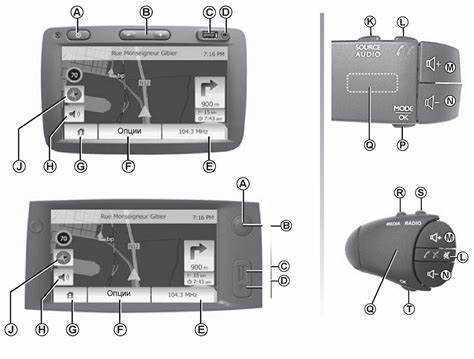
Для доступа к параметрам активации функции, перейдите в меню пользователя на дисплее. Выберите вкладку ‘Настройки’.
Внутри меню найдите раздел под названием ‘Автозапуск’. Здесь представлены опции, позволяющие настроить поведение системы при активации.
Обратите внимание на возможность задать время, через которое аппарат начнет выполнение заданной команды. Можно установить пару временных значений, чтобы система активировалась автоматически в нужный момент.
Проверьте режимы, доступные в меню, такие как ‘Дистанционный’, который позволяет включать устройство с помощью брелка. Также возможен выбор источника, откуда будет запущена музыка или аудиоконтент при старте.
Обязательно сохраните внесенные изменения перед выходом из меню, чтобы настройки были применены. По завершении проверьте работу функции, предварительно протестировав его в разных условиях, чтобы удостовериться в корректности.
При возникновении сложностей, обратитесь к руководству пользователя для устранения неполадок или уточнения конкретных параметров.
Использование приложения для настройки
Для управления параметрами мультимедийного устройства рекомендуется воспользоваться специальным приложением, доступным для загрузки в магазинах приложений. Вот основные шаги для эффективного использования:
- Скачивание приложения: Найдите и установите приложение, предназначенное для работы с вашим оборудованием. Убедитесь, что оно совместимо с версией программного обеспечения вашего устройства.
- Авторизация: После установки выполните вход, используя учетные данные, если это необходимо. Создание учетной записи может открыть дополнительные функции.
- Подключение устройства: Убедитесь, что ваше устройство подключено к смартфону через Bluetooth или Wi-Fi, в зависимости от типа связи, который поддерживает ваше оборудование.
- Изучение интерфейса: Ознакомьтесь с интерфейсом приложения. Многие функции могут быть доступны через разделы, такие как ‘Настройки’, ‘Обновления’ или ‘Система’.
Производители часто добавляют разделы с рекомендациями, где можно найти подсказки по оптимизации работы устройства.
- Изменение параметров: Используйте меню для изменения звуковых профилей, яркости экрана, а также выбора источников воспроизведения.
- Обновления: Регулярно проверяйте наличие обновлений прошивки через приложение. Это обеспечит стабильную работу и добавит новые функции.
- Поддержка: Если возникают проблемы, в приложении могут быть доступны инструкции и советы по устранению неполадок. Ознакомьтесь с разделом ‘Справка’.
Использование приложения позволяет значительно упростить управление устройством и максимально его адаптировать под личные предпочтения.
Проверка работоспособности системы запуска
Для успешной проверки функционирования функции включения рекомендуется следовать четким шагам. Во-первых, убедитесь в наличии достаточного заряда аккумулятора. Низкий уровень заряда может препятствовать корректной работе. Далее, проверьте все соединения, чтобы исключить возможные разъемы, которые могут быть плохо зафиксированы.
Перейдите к тестированию функции запуска. Для этого используйте ключ, чтобы активировать запуск. При этом система должна автоматически включать выбранные вами параметры, такие как радио или навигация. Если устройство не реагирует, проверьте соответствие ранее установленным параметрам и настройкам.
Также стоит уделить внимание индикаторам на дисплее. Убедитесь, что все необходимые уведомления отображаются корректно и без ошибок. Если появляются сообщения об ошибках, выполните диагностику системы через меню или специализированное приложение.
Обратите внимание на взаимодействие с другими компонентами автомобиля. Проверяйте, как система запуска реагирует на изменения освещения или температуры, требуется ли перезагрузка устройства для полной активации функций.
Последний шаг – оценка звука и изображения. Запустите видео или аудио, чтобы удостовериться в качестве воспроизведения. Если ошибки сохраняются, обратитесь к инструкции или службе поддержки для дальнейшей диагностики.
Устранение распространённых проблем при настройке
Если столкнулись с неполадками, сначала рекомендуется проверить соединения кабелей. Убедитесь, что все разъемы надёжно подсоединены, и нет признаков коррозии.
Обратите внимание на правильность подключения к источнику питания. Если система не включается, проверьте уровень напряжения на аккумуляторе. В случае низкого заряда подзарядите батарею или замените её на новую.
Если возникают сложности с запуском через пульт, замените батарейку в дистанционном управлении. Также попробуйте активировать систему непосредственно из салона. Важно, чтобы все кнопки находились в исправном состоянии.
В процессе настройки могут возникнуть проблемы с проблемным обновлением прошивки. Для устранения попробуйте выполнить процедуру обновления ещё раз, убедившись, что используете официальный файл. Если возникла ошибка, перезагрузите устройство.
При отсутствии звука проверьте уровень громкости и режимы воспроизведения. Возможно, запущен режим ‘Без звука’ или выбран неправильный источник. Если проблема сохраняется, стоит убедиться в работе динамиков.
Если экран не реагирует на касания, попробуйте выполнить перезагрузку системы, отключив и снова подключив питание. В большинстве случаев это помогает восстановить функционал.
При неправильном отображении информации о навигации проверьте настройки GPS. Убедитесь, что доступ к спутниковым сигналам возможен и нет преград.
- Проверьте соединение кабелей.
- Проверьте уровень заряда аккумулятора.
- Замените батарейку в пульте.
- Сделайте перезагрузку устройства.
- Проверьте настройки звука и режима воспроизведения.
- Перезагрузите устройство при зависаниях экрана.
- Настройте GPS для корректной работы навигации.
Следование данным рекомендациям поможет решить большинство распространённых проблем. Всегда проверяйте руководство пользователя для получения специфической информации согласно вашей модели устройства.
Рекомендации по обновлению ПО системной части
Регулярно проверяйте наличие свежих обновлений на сайте производителя для вашей информационно-развлекательной системы. Убедитесь, что вам известна актуальная версия программного обеспечения, которая уже установлена. В большинстве случаев обновления содержат улучшения функционала и исправления ошибок.
Перед загрузкой нового ПО создайте резервную копию текущих данных. Это поможет избежать потери важной информации в случае некорректной установки обновления.
Загружайте обновления только с официальных источников. Использование неподтвержденных версий может навредить устройству и вызвать проблемы с его работой.
При обновлении следуйте инструкциям, предоставленным в документации. Важно четко придерживаться каждого шага, чтобы не допустить ошибок, способных привести к сбоям системы.
После завершения установки перезагрузите устройство, чтобы активировать обновленные компоненты. Убедитесь в корректности работы ключевых функций, а также в отсутствии сбоев после обновления.
Производите обновление ПО не реже одного раза в год. Это позволит поддерживать систему в актуальном состоянии и избежать серьезных неисправностей в будущем.