Владельцы мультимедийных систем TEYES часто сталкиваются с необходимостью узнать характеристики их интерфейсов. Это может быть важно как для настройки, так и для диагностики системы. Понимание пробел в информации о комплектующем позволяет избежать ошибок при выборе запчастей или в процессе установки новых функций.
Начать стоит с проверки основной информации устройства. Как правило, данные о типе интерфейса можно найти в настройках системы. Зайдите в меню и выберите раздел, связанный с информацией о системе. Там представлена краткая информация, которая поможет разобраться в характеристиках компонентов.
Еще одно решение – использование специализированного программного обеспечения. Существуют приложения для диагностики, которые могут предоставить подробные параметры интерфейса. Убедитесь, что используемое приложение совместимо с вашей моделью. Это упростит процесс получения нужных данных и сделает его более точным.
Проверка принадлежности устройства к TeYES
Далее проверьте сам аппарат. На задней панели устройства обычно расположены уникальные серийные номера, которые можно сопоставить с данными на официальном сайте производителя. Вводите серийный номер в соответствующем разделе для проверки.
Пользовательский интерфейс также может многое сказать о принадлежности. Убедитесь, что программное обеспечение имеет характерный дизайн TeYES, доступ к функциям и меню, свойственные только этим устройствам.
Обратите внимание на наличие фирменного логотипа и лицензионных знаков на прошивке. Обычно в настройках можно найти информацию о версии ПО, которая должна соответствовать установленным стандартам компании.
Кроме того, ознакомьтесь с документацией, которую вы получили вместе с устройством. Если в ней есть информация о гарантии и поддержке, это может свидетельствовать о принадлежности к бренду.
Не забудьте обратить внимание на отзывы пользователей. Часто в обсуждениях можно найти советы и рекомендации по проверке подлинности устройства, а также узнать о распространенных подделках.
Запуск диагностического меню TeYES
Для доступа к диагностическому меню необходимо выполнить последовательность действий. Это меню предоставляет информацию о настройках устройства и состоянии систем.
- Включите мультимедийный интерфейс TeYES.
- Перейдите в раздел ‘Настройки’.
- Пролистайте меню до опции ‘Об устройстве’.
- Нажмите на текстовую строку на экране не менее пяти раз, чтобы активировать скрытые функции.
- После этого откроется новое меню, где вы найдете диагностические параметры.
В диагностическом меню можно увидеть:
- Текущие версии прошивок.
- Статус подключения различных модулей.
- Информацию о аппаратных компонентах устройства.
Полезно периодически проверять данный раздел для выявления возможных неполадок и оптимизации работы системы. После завершения диагностики не забудьте выйти из меню, чтобы вернуться к основному интерфейсу.
Навигация по опциям меню для системы управления
Для доступа к необходимым функциям и настройкам системы управления подключите устройство к автомобилю. Включите питание и дождитесь загрузки интерфейса. На главном экране вы увидите несколько иконок, каждая из которых отвечает за разные аспекты работы системы.
Первый уровень меню включает вкладки: Настройки, Информация, Системные данные. Выберите Настройки для доступа к параметрам конфигурации. Здесь вы найдете возможность регулировать параметры звука, отображения и подключения.
В разделе Информация доступны данные о текущем состоянии системы. Проверьте показатели, чтобы убедиться в корректной работе. Если система отображает ошибки, их описание поможет выявить проблему.
Подраздел Системные данные предоставляет подробности о всех подключениях. Можно увидеть версию программного обеспечения, настройки подключения и другую полезную информацию.
В Настройках найдите раздел Калибровка, который позволяет настраивать параметры управления и улучшать совместимость с автомобилем. Диалоговые окна помогут вам завершить процесс с минимальным количеством действий.
Кроме того, важно обратить внимание на Обновления. Регулярно проверяйте наличие новых файлов. Это позволит поддерживать систему в актуальном состоянии и устранить известные проблемы.
Для получения дополнительной информации о функциях обратитесь к руководству пользователя. Оно содержит рекомендации по настройке и оптимизации системы, что может существенно упростить процесс использования ваших устройств.
Для закрепления знаний полезно взаимодействовать с интерфейсом. Экспериментируйте с различными настройками, это поможет лучше понять функционал и возможности системы управления в автомобиле.
Сравнение версий CAN и официальные данные
Сравнение различных модификаций интерфейса CAN требует четкого анализа их характеристик и функциональности. Конструкция различных версий позволяет адаптироваться под разные автомобили и их особенности.
Основные аспекты, на которые стоит обратить внимание при сравнении:
- Совместимость
- Проверить, какие модели автомобилей поддерживают определенную модификацию.
- Сравнить с официальной информацией от производителя.
- Поддерживаемые протоколы
- Изучить, какие протоколы используются в различных версиях.
- Провести сопоставление с актуальными рекомендациями специалистов.
- Функциональные возможности
- Определить, какие дополнительные функции предлагает каждая версия.
- Сравнить с данными из официальных источников.
- Обновления и поддержка
- Узнать, как часто выходит обновление для каждой версии.
- Выяснить, есть ли поддержка со стороны разработчиков для решения возможных проблем.
Для более точного анализа рекомендуется использовать таблицы, которые наглядно демонстрируют различия между версиями. Обратите внимание на производительность и отзывчивость интерфейса в зависимости от комплектации автомобиля.
Сравнительный анализ и соответствие официальным данным позволит быстрее определиться с оптимальным выбором для вашего автомобиля, обеспечивая надежность и стабильность работы системы.
Использование мобильных приложений для определения спецификаций
Современные мобильные приложения предлагают удобные инструменты для анализа и диагностики различных систем автомобиля. С помощью специализированных программ можно получить доступ к необходимой информации о настройках и конфигурациях. Для начала выберите приложение, поддерживающее диагностику вашего устройства.
Среди наиболее популярных приложений – Torque, Car Scanner и ELM327. Эти инструменты используют интерфейс OBD-II для связи с автомобилем. Установите приложение на смартфон, подключите адаптер к диагностическому разъему, а затем выполните соединение. Приложение предоставит список доступных протоколов и настроек, что позволяет быстро определить нужные характеристики.
Сравните полученные данные с документацией, предоставленной производителем. Некоторые приложения также предлагают возможность сравнения информации с базами данных, что добавляет элементы надежности в анализ.
Обратите внимание на отзывы пользователей и рейтинги в магазинах приложений. Это поможет выбрать наиболее подходящее приложение, которое обеспечит точность и полноту необходимых сведений. Не забывайте о регулярных обновлениях программного обеспечения, чтобы использовать актуальные функции и возможности для диагностики вашего автомобиля.
Обращение к онлайн-сообществам и форумам
Для максимальной эффективности участвуйте в дискуссиях, задавайте конкретные вопросы и делитесь собственными наблюдениями. Это позволит не только получить нужные данные, но и наладить связь с опытными пользователями, которые могут помочь с практическими советами.
Перед тем как создать новый пост, проверьте существующие темы. Возможно, нужная информация уже обсуждалась. Будьте внимательны к правилам каждого сообщества – это повысит шансы на положительный отклик и конструктивный диалог.
Не забывайте делиться результатами своих экспериментов. Ваш опыт может оказаться полезным для других участников, что поможет создать активное и дружелюбное окружение. Поддерживайте обратную связь, благодарите тех, кто помог, и старайтесь давать советы другим.
Обновление прошивки устройства TeYES для актуализации данных
Поддержание актуальности прошивки вашего устройства имеет большое значение для стабильной работы компонентов и улучшения пользовательского опыта. Начните с подготовки необходимых файлов и программного обеспечения на компьютере. Скачайте последнюю версию прошивки с официального сайта.
Подключите устройство к компьютеру через USB-кабель. Убедитесь, что компьютер распознает подключенное устройство. Включите устройство и перейдите в режим обновления. Это может потребовать комбинацию клавиш на экране или использование специального меню в настройках.
Запустите обновление, следуя инструкциям на экране. Важно не отключать устройство до завершения процедуры. После обновления система может перезагрузиться. Проверьте установленные параметры и настройки, чтобы убедиться, что все работает корректно.
При необходимости выполните восстановление заводских настроек, это сможет помочь в устранении возможных конфликтов. Подключите устройство к интернету, чтобы использовать все функции в полной мере, особенно если обновление включает улучшение работы приложений или сервисов?
Регулярно проверяйте наличие новых обновлений, чтобы избежать устаревания системы и обеспечить совместимость с современными технологиями и приложениями. Применение последних обновлений позволит вашему устройству работать более стабильно и эффективно.
Контакт с технической поддержкой TeYES
Проблемы с мультимедийными устройствами могут возникнуть неожиданно. Для быстрой помощи существует специализированная служба поддержки, к которой можно обратиться в случае вопросов или неполадок.
Существует несколько способов связаться с поддержкой:
| Способ связи | Описание |
|---|---|
| Электронная почта | Можно написать на официальную почту техподдержки, указав детали проблемы и модель устройства. Ответ обычно занимает от 24 до 48 часов. |
| Форма обратной связи на сайте | На официальном сайте представлена форма обратной связи. Заполните ее, указав свои контактные данные и описание проблемы. Это позволяет ускорить процесс обработки запросов. |
| Чат в приложении | Многие приложения TeYES имеют встроенный чат для связи с поддержкой. Это удобный способ задать вопросы и получить ответы в реальном времени. |
| Социальные сети | Поддержка также доступна через официальные страницы в соцсетях. Можно писать сообщения или задавать вопросы в комментариях. |
Для быстрого решения проблемы рекомендуется иметь под рукой информацию о модели устройства и описание возникшей ситуации. Это облегчит процесс диагностики и поможет специалистам оперативно помочь.
Документация и руководства по работе с canbus
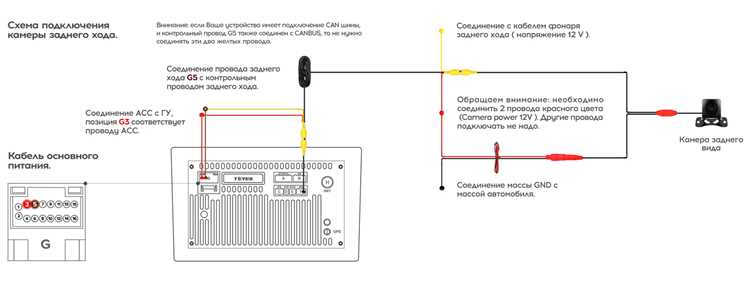
Каждый производитель оборудования, использующего интерфейс для передачи данных, предоставляет специализированные руководства. Для работы с подобными системами первым делом следует ознакомиться с документацией, чтобы получить актуальную информацию о подключении и функционале.
Основные источники информации:
— Официальные сайты: производители часто выкладывают на своих ресурсах полные руководства и схемы подключения. Советы и рекомендации от разработчиков могут помочь избежать многих ошибок.
— Форумы и сообщества: участники специализированных форумов делятся своим опытом и могут дать полезные советы по настройке. Взаимодействие с другими пользователями ускоряет процесс поиска решений.
— Видеоуроки: видеоматериалы на платформах, таких как YouTube, позволяют визуализировать процесс работы и понять особенности взаимодействия оборудования. Часто там можно найти как общее руководство, так и конкретные примеры.
— Настройки и параметры: важно изучить доступные параметры. Часто руководства содержат разделы с описаниями различных функций и опций, что позволяет настроить систему под специфические требования.
Перед началом работы стоит внимательным образом проверить все соединения, убедившись в корректности подключения. Понимание особенностей передачи данных между узлами системы гарантирует комфортное использование.
Попробуйте вести журнал изменений настроек, чтобы в дальнейшем можно было вернуться к предыдущим конфигурациям, если возникнут сложности. Такой подход эффективно помогает при отладке системы.