Для начала, выберите совместимое устройство, которое поддерживает соединение по беспроводной технологии и соответствует системе вашего транспорта. Это поможет избежать проблем с совместимостью.
Далее подключите внешний модуль к соответствующему порту. Некоторые автомобили имеют встроенные системы, другие требуют дополнительного оборудования. Убедитесь, что источник питания вашего устройства работает корректно.
Следующий шаг – активация функции беспроводного соединения на вашем девайсе. Это обычно доступно в меню настроек, где вы сможете найти и установить связь с системой автомобиля. Не забудьте активировать режим обнаружения на оба устройства, чтобы они могли установить связь друг с другом.
При успешном соединении проверьте, распознает ли ваш музыкальный плеер или телефон новое устройство. Для этого может понадобиться провести процесс сопряжения, введя код, если это требуется. Обратите внимание, что после первой настройки система должна автоматически подключаться в будущем, если вы не отключите ее.
Для получения качественного звука рекомендуется настроить эквалайзер или другие аудио параметры, доступные в настройках автомобиля. Оптимизация звуковых данных значительно улучшит общее восприятие музыки или разговоров во время езды.
Выбор Bluetooth-устройства для вашего автомобиля
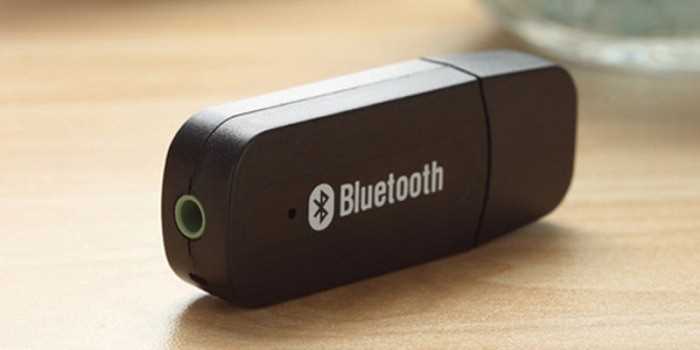
Обратите внимание на качество звука, поддерживаемые кодеки и функции. Выбирайте модели с поддержкой aptX или AAC для лучшего звучания.
Убедитесь, что устройство совместимо с вашей audio-системой. Проверьте отзывы пользователей о работе с вашим автомобилем для избежания несовместимости.
Функции, такие как возможность проводить телефонные звонки и наличие встроенного микрофона, значительно упрощают использование. Выбирайте устройства с хорошей шумоизоляцией микрофона.
Наличие зарядного порта или возможность беспроводной зарядки может быть полезным в дороге. Компактные размеры и конструкция обеспечат удобство установки.
| Критерий | Рекомендация |
|---|---|
| Качество звука | aptX, AAC |
| Совместимость | Отзыв пользователей о модели |
| Звонки | Встроенный микрофон с шумоподавлением |
| Дополнительно | Зарядный порт, беспроводная зарядка |
| Размер | Компактные и легкие модели |
Прежде чем сделать окончательный выбор, проведите исследование и сравните различные варианты. Обратите внимание на гарантию и сервисное обслуживание выбранного устройства.
Подготовка к установке адаптера
Проверьте совместимость. Исследуйте спецификации вашего автомобиля и нового устройства, чтобы убедиться, что они соответствуют друг другу. Ознакомьтесь с рекомендациями производителя относительно моделей и оборудования.
Определите необходимое оборудование. Убедитесь, что у вас есть все инструменты: отвертка, мультиметр и, возможно, переходники. Приобретите дополнительные элементы, если это нужно для корректного завершения процесса.
Изучите инструкцию по эксплуатации. Ознакомьтесь с руководством пользования, чтобы понять последовательность шагов. Четкое понимание процесса установки уменьшит вероятность ошибок.
Очистите рабочую область. Убедитесь, что место, где будет произведена установка, свободно от предметов, которые могут заслонить доступ к разъемам или создать помехи.
Подготовьте источник питания. Все устройства требуют питания. Убедитесь, что у вас есть запасной аккумулятор или другой источник питания, в случае если подключение к бортовой сети не будет возможным или будет затруднено.
Заранее протестируйте устройства. Подсоедините все необходимые компоненты и проверьте их работоспособность. Это позволит выявить возможные неисправности до начала установки.
Организуйте место для работы. Установите удобное и хорошо освещенное рабочее место. Это позволит избежать дополнительных усилий и сделает процесс более комфортным.
Инструкция по подключению к аудиосистеме
Первый шаг – активируйте настройку беспроводной связи вашего мобильного устройства. Откройте меню ‘Настройки’ и найдите раздел ‘Беспроводные сети’ или ‘Соединения’. Затем выберите пункт для поиска доступных устройств.
Следующий этап заключается в настройке рецептора в автомобиле. Найдите кнопку для включения режима бесконтактного соединения. Это может быть отдельная кнопка или же доступно через меню управления аудиосистемой. Выберите опцию создания новой связи.
На вашем смартфоне после сканирования должны появиться доступные устройства. Найдите название вашего устройства и выберите его для соединения.
Если на экране вашего мобильного отображается запрос на ввод пароля, введите код, указанный в руководстве к аудиосистеме (обычно это комбинация 0000 или 1234). После успешного завершения процесса соединения на экране автомобиля появится подтверждение.
При реализации следующего этапа убедитесь, что ваше устройство правильно выбрано для воспроизведения музыкальных треков и звонков. Откройте меню “Воспроизведение аудио” и выберите новое соединение как основное.
Последний шаг – протестируйте соединение. Включите музыку или попробуйте совершить звонок. Убедитесь в качестве звука и стабильности связи. Если есть проблемы, проверьте, правильно ли настроено устройство, и повторите процесс установки.
Настройка соединения с мобильным устройством
Запустите приложение на своём смартфоне, предназначенное для управления беспроводными устройствами. Убедитесь, что модуль связи активирован и доступен для подключения. Пройдите в раздел «Настройки», найдите пункт, отвечающий за сопряжение с новой техникой.
На экране появится список доступных устройств; выберите подходящее. Если у вас возникла необходимость, введите код или подтвердите доступ. После успешного завершения этой процедуры вам будет предложено выбрать, какие функции вы хотите использовать: громкую связь, воспроизведение аудио и т.д.
После завершения процесса проверьте качество соединения. Попробуйте воспроизвести трек или сделать звонок. Если возникают проблемы, перезапустите устройство и попробуйте ещё раз. Если соединение не удаётся установить, проверьте обновления на смартфоне и совместимость устройств.
Рекомендуется время от времени очищать список ранее сопряжённых устройств, чтобы избежать путаницы и обеспечить стабильную работу. При возникновении сбоев или сбоя в соединении стоит сбросить настройки модулей и повторить процесс.
Проблемы подключения и их решения
Если возникают сложности с соединением устройства, проверьте следующее:
- Совместимость: Убедитесь, что ваше устройство поддерживает стандарты, используемые адаптером. Проверьте спецификации обоих устройств.
- Питание: Убедитесь, что устройство получает достаточно энергии. Если оно подключено через USB, попробуйте использовать другой порт или источник питания.
- Расстояние: Убедитесь, что расстояние между устройствах не превышает рекомендуемое значение (обычно около 10 метров). Уберите препятствия.
- Обновления прошивки: Проверьте, есть ли доступные обновления для программного обеспечения вашего устройства. Устаревшее ПО может вызвать проблемы с совместимостью.
Если аудиосистема не распознает устройство:
- Выйдите из режима сопряжения на вашем устройстве и снова активируйте его.
- Перезапустите автомобильную аудиосистему и повторите попытку соединения.
- Сбросьте настройки устройства до заводских, чтобы устранить возможные сбои.
Для решения проблем со звуком:
- Проверка уровней громкости: Убедитесь, что уровни громкости на обоих устройствах должным образом настроены и не установлены на ноль.
- Качество соединения: Если возникают искажения, возможны помехи от других беспроводных источников. Попробуйте выключить другие активные беспроводные устройства.
- Переключение профилей: Попробуйте переключиться на другой профиль звука, если такая возможность есть в настройках.
Если проблемы сохраняются, попробуйте выполнить полное удаление устройства из списка сопряженных на обоих устройствах и начните процесс заново. Это часто помогает устранить временные сбои.
Настройка качества звука с адаптером
Для достижения наилучшего звучания устройства следует обратить внимание на громкость и эквалайзеры. Убедитесь, что уровень громкости в автомобиле не превышает 70%. Это позволяет избежать искажений, которые могут возникнуть при сильной нагрузке на динамики. Также проверьте баланс и фейдер, выставив их в нейтральное положение.
Используйте интегрированные эквалайзеры на мобильном устройстве. Более детальная настройка частот поможет адаптировать звук под особенности аудиосистемы вашего транспортного средства. Например, увеличьте низкие частоты, если звук кажется плоским, или уменьшите средние, чтобы избежать навязчивого звучания вокала.
Для улучшения качества звука уделите внимание качеству аудиофайлов. При возможности используйте форматы с высоким битрейтом, такие как FLAC или WAV, вместо MP3. Плохое качество файлов снизит итоговую звукопередачу, независимо от настроек.
Проверка соединения также имеет значение. Обновите программное обеспечение вашего устройства до последней версии, чтобы исключить возможные проблемы совместимости. Убедитесь, что рядом нет помех от других беспроводных устройств, которые могут повлиять на стабильность соединения и качество воспроизведения.
При использовании дополнительных устройств, таких как усилители, убедитесь, что они правильно настроены. Недостаток или избыток мощности могут вызвать искажения. Правильный импеданс также имеет большое значение для достижения сбалансированного звучания.
Обновления прошивки: когда и как проводить
Для обеспечения оптимальной работы устройства важно следить за обновлениями прошивки. Рекомендуется проверять наличие новой версии раз в несколько месяцев или при возникновении нестабильной работы. Это позволит избежать возможных сбоев и улучшить совместимость с другими устройствами.
Обновление прошивки обычно осуществляется следующим образом:
- Посетите официальный сайт производителя и найдите раздел «Поддержка» или «Загрузки».
- Скачайте последнюю версию прошивки, соответствующую вашей модели.
- Подключите устройство к компьютеру с помощью USB-кабеля или используйте специальный инструмент, если он предусмотрен.
- Следуйте инструкциям по установке, предоставленным производителем на сайте или в документации.
Если обновление прошивки прошло успешно, стоит перезагрузить устройство, чтобы изменения вступили в силу. При возникновении ошибок в процессе обновления проверьте целостность файла прошивки и подключение к источнику питания.
| Производитель | Частота обновлений | Способ обновления |
|---|---|---|
| Brand A | Каждые 2-3 месяца | Через сайт или приложение |
| Brand B | По мере выпуска обновлений | Через USB |
| Brand C | 1-2 раза в год | Автообновление по Wi-Fi |
После обновления стоит протестировать функциональность: проверьте все имеющиеся возможности и качество звука. Если возникли проблемы, обратитесь в службу поддержки производителя для получения дополнительных рекомендаций.
Использование дополнительных функций переходника
Для оптимизации работы вашего устройства обратите внимание на встроенные функции, которые могут значительно улучшить опыт взаимодействия. Например, функция автоматического подключения позволяет вашему смартфону или планшету сразу соединяться с системой, как только вы входите в транспортное средство.
Функция мультипоинта позволяет синхронизировать несколько гаджетов одновременно, что удобно для пользователей с несколькими мобильными устройствами. Это дает возможность переключаться между устройствами без необходимости постоянного переустановления соединения.
Также многие модели оборудованы USB-портами для зарядки. Это позволит вам обеспечивать питание ваших устройств в процессе использования, исключая необходимость в дополнительных кабелях или внешних зарядных устройствах.
Следует обратить внимание на возможность передачи информации о состоянии аккумулятора на экран мультимедийной системы. Это удобно для контроля разрядки и планирования подзарядки гаджетов в пути.
Тем более, если ваш переходник поддерживает голосовые команды, это значительно упрощает управление функциями, делая процесс более безопасным и комфортным во время вождения.
Подумайте о том, чтобы проверить наличие функций обновления программного обеспечения. Это позволит вам использовать последние улучшения и исправления ошибок, гарантируя надежную работу устройств.
Эти дополнительные возможности делают пользование устройством более комфортным и адаптированным под ваши нужды, значительно улучшая общее качество звука и функциональность.
Уход за адаптером в автомобиле
Регулярно очищайте устройство от пыли и загрязнений с помощью мягкой ткани. Используйте обезжиривающие средства для удаления следов пальцев и других загрязнений с поверхности.
Следите за состоянием кабелей: они не должны быть перегнутыми или поврежденными. При необходимости заменяйте изношенные провода на новые.
Избегайте воздействия высоких температур, прямых солнечных лучей и влаги. Храните устройство в прохладном и сухом месте, когда оно не используется.
Проверяйте совместимость с мобильными устройствами. Обновляйте программное обеспечение для обеспечения стабильной работы и улучшения функциональности.
Обратите внимание на качество звука. Если выявили искажения, проверьте соединение и настройки для достижения оптимального звучания.
Проводите регулярные тесты на наличие помех. Если возникают проблемы, перезагрузите устройство и повторно настройте все параметры.
При выявлении неисправностей, не пытайтесь самостоятельно разбирать устройство. Обратитесь к сервисному центру для профессиональной диагностики и ремонта.