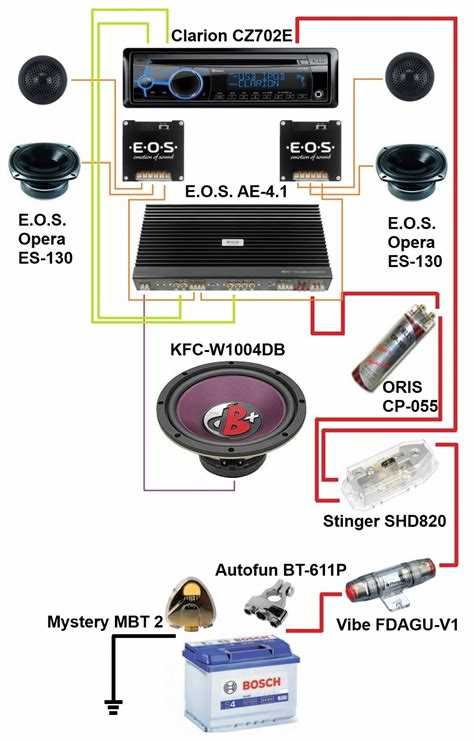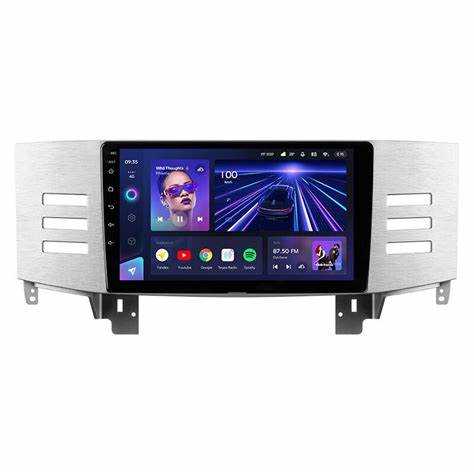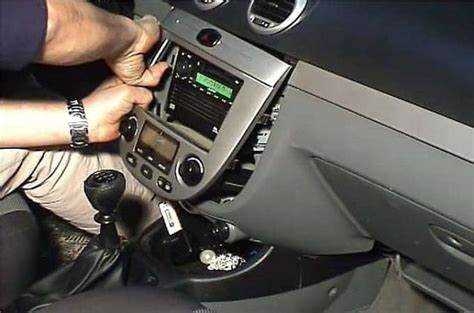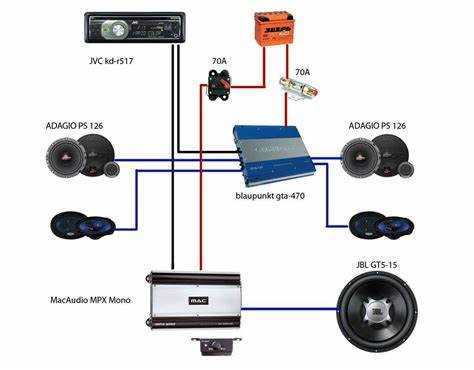
Первым делом убедитесь, что у вас имеется необходимый адаптер для интеграции. Это ключевой момент, поскольку именно от него зависит стабильность сигнала и качество соединения. Выберите аксессуар, который совместим с вашим устройством, чтобы избежать проблем в дальнейшем.
Следующим шагом станет настройка параметров подключения. Перейдите в меню сети вашего устройства, где вы сможете ввести данные для доступа. Убедитесь в наличии актуальных идентификаторов и паролей, чтобы избежать ошибок. Настройки могут варьироваться в зависимости от провайдера.
После успешного ввода данных проведите тестирование. Запустите аудиофайл или стриминг сервис, чтобы убедиться в корректной работе интеграции. Если возникают сложности, перепроверьте подключение и настройки, чтобы исключить возможность ошибок. В случае неисправности обратитесь к руководству пользователя или технической поддержке производителя для получения дополнительных рекомендаций.
Выбор подходящего устройства связи для магнитолы SHA23
Рекомендуется выбирать устройства связи, совместимые с передачей данных и поддерживающие необходимые протоколы. Подходящие варианты должны поддерживать стандартные скорости передачи, такие как 3G, 4G, а также возможность работы с LTE. Это обеспечит стабильное и быстрое соединение.
Обратите внимание на наличие соответствующих разъемов для подключения: USB и Bluetooth – самые распространенные. Они обеспечивают надежный интерфейс для связи с аудиосистемой.
Важно учитывать размеры и форм-фактор устройства. Компактные модели лучше впишутся в интерьер и не создадут проблем с установкой. Убедитесь, что устройство не перегревается во время работы, это влияет на его срок службы.
Обратите внимание на бренд: репутация производителя часто говорит о качестве и долговечности. Рекомендуются устройства от известных торговых марок, которые ориентируются на автомобильную электронику.
Настоятельно рекомендуем ознакомиться с отзывами других пользователей, это поможет понять, насколько надежным будет выбранное решение. Также проверьте наличие обновлений прошивок, что способствует поддержке новых функций и улучшению производительности.
И, наконец, уточните стоимость и условия гарантии. Это позволит избежать неожиданных расходов и получить качественную поддержку в случае возникновения любых вопросов.
Основные характеристики устройства SHA23 для подключения модема
SHA23 поддерживает работу с сетями 4G, что обеспечивает высокую скорость передачи данных и стабильное соединение. Устройство оборудовано интегрированным USB-портом для прямого подключения к сети, что упрощает настройку.
Поддержка различных протоколов связи, включая TCP/IP и UDP, гарантирует совместимость с большинством доступных на рынке адаптеров. Кроме того, встроенный Wi-Fi модуль позволяет создавать точку доступа, используя интернет-соединение.
Конструкция включает в себя передовую антенну, оптимизированную для улучшения приёма сигнала и минимизации потерь на расстоянии. Важной характеристикой является возможность обновления встроенного программного обеспечения, что позволяет поддерживать новейшие технологии и улучшать функциональность устройства.
Набор защищённых протоколов обеспечивает безопасность передаваемых данных от несанкционированного доступа, что делает его решением для использования в автомобилях и публичных местах.
Шаги подготовки к подключению
Подготовьте необходимые инструменты: отвертки, монтажные скобы, кабели и переходники. Проверьте наличие всех компонентов, включая антенну и адаптер питания.
Изучите инструкцию к устройству и ознакомьтесь с его характеристиками. Убедитесь, что ваше оборудование совместимо с искомым адаптером.
Настройте пространство: убедитесь, что проводка в хорошем состоянии и нет повреждений. При необходимости замените старые или изношенные провода.
Подготовьте инструменты для тестирования соединения. Мультиметр и специальное программное обеспечение помогут диагностировать проблемы в процессе настройки.
Обозначьте место установки для устройства с учетом охвата сигнала и доступности к небу. Избегайте зоны с возможными помехами, такими как металлические элементы.
Приготовьте провода для подключения, предварительно измерив необходимые длины. Изолируйте концы для предотвращения случайных замыканий.
Убедитесь в наличии хорошей сети в месте установки. Проверьте сигнал и стабильность имеющегося подключения для успешной настройки устройства.
При выполнении всех шагов получите необходимые настройки на своем смартфоне или планшете. Убедитесь, что вы можете управлять обновлениями и получать актуальные версии программного обеспечения.
Пошаговая инструкция по подключению устройства
1. Убедитесь, что питание полностью отключено. Это предотвратит короткие замыкания и повреждения оборудования во время работы.
2. Найдите порт для подключения. Обычно он располагается на задней панели устройства. Обратите внимание на обозначения, чтобы подсоединить кабель правильно.
3. Используйте качественный кабель. Он должен соответствовать требованиям для передачи данных и питания. Плохой кабель может привести к снижению производительности или сбоям.
4. Подключите один конец кабеля к выбранному порту на приборе, а другой к предусмотренному интерфейсу передачи сотового сигнала. Убедитесь, что соединение плотное и надежное.
5. Включите питание. После этого на панели управления должен произойти запуск диагностики. Обратите внимание на индикацию на экране устройства.
6. Перейдите в меню настроек. Найдите раздел, отвечающий за работу с сетевыми подключениями. Здесь необходимо будет выбрать тип нового соединения.
7. Введите необходимые данные доступа. Часто это имя пользователя и пароль, предоставленные вашим провайдером. Убедитесь, что информация введена правильно.
8. Сохраните настройки и перезагрузите устройство для применения изменений. Это важно для утверждения нового подключения в системе.
9. Проверьте работоспособность. Откройте браузер или попробуйте использовать навигационный раздел, чтобы убедиться в успешном подключении к интернету.
10. Если возникли проблемы, рекомендую повторно проверить подключения и настройки. В некоторых случаях может потребоваться обновление прошивки устройства для правильной работы с новыми устройствами.
Настройка параметров сети на устройстве SHA23
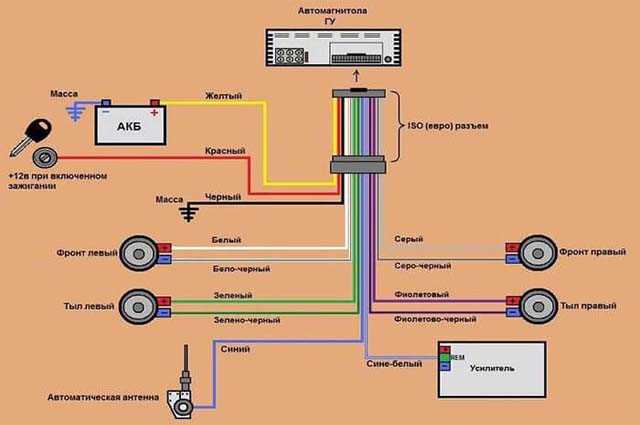
Для корректной работы подключения необходимо задать параметры сети. Откройте меню настроек и перейдите в раздел “Сеть”. Здесь введите данные вашего интернет-провайдера: тип подключения, имя пользователя и пароль, если это требуется.
Следующим шагом выберите режим работы. Варианты могут включать 3G, 4G или автоматический. Если уверены в стабильности сигнала, предпочтение стоит отдать 4G для максимальной скорости.
Убедитесь, что вы указали APN (Access Point Name). Это значение можно получить у вашего провайдера. Если в настройках присутствует возможность указать дополнительные параметры, проверьте, нужны ли они для вашего подключения.
Не забывайте сохранить внесённые изменения. После этого выполните тестовое подключение для проверки работоспособности интернет-соединения. Если соединение отсутствует, проверьте введенные данные и параметры сети.
Также стоит обратить внимание на обновление прошивки устройства. Иногда обновления могут улучшить совместимость с определенными сетями и увеличить скорость соединения.
После настройки проверьте скорость интернет-соединения с помощью тестовых сервисов. Это поможет убедиться, что все параметры заданы верно, и устройство функционирует в нужном режиме.
Проверка соединения: как узнать, что модем работает с магнитолой
Для проверки работоспособности сетевого устройства выполните следующие действия:
- Убедитесь, что все соединения выполнены корректно и надежно.
- Включите автомобиль и активируйте мультимедийную систему.
- Перейдите в настройки сети на интерфейсе устройства, чтобы увидеть доступные сети.
Если устройство отображает сигнал сети, выполните следующие действия:
- Откройте меню подключения и выберите вашу сеть.
- Введите пароль, если он требуется. Убедитесь в правильности ввода.
После успешного подключения проверьте статус соединения:
- Откройте приложение, требующее интернет-соединение, например, потоковую службу или навигацию.
- Попробуйте загрузить контент или обновить карты. Если загрузка проходит, соединение установлено.
Если соединение не установлено, попробуйте следующее:
- Перезагрузите автомобильную систему и попробуйте снова.
- Проверьте, работает ли ваше сетевое оборудование с другим устройством, например, с телефон.
- Рассмотрите возможность обновления прошивки мультимедийного устройства.
При наличии продолжительных проблем с подключением обратитесь к руководству пользователя или в техническую поддержку производителя.
Решение распространенных проблем при подключении
Если возникает ошибка соединения, проверьте настройки APN. Неверные параметры доступа могут блокировать связь. Убедитесь, что введены правильные данные, которые предоставляет ваш оператор.
Отсутствие сети может быть связано с неподходящей SIM-картой. Используйте карту, поддерживающую необходимые стандарты. Проверьте, активна ли подписка и нет ли ограничений на использование данных.
Иногда устройство не распознает оборудование. В этом случае попробуйте перезагрузить оба устройства. После перезагрузки повторите процесс настройки сети.
Если соединение прерывается, проверить уровень сигнала. Слабый сигнал может стать причиной нестабильного соединения. Попробуйте переместить устройство ближе к окну или в другое место с лучшим покрытием.
Еще одной распространенной проблемой может быть конфликт с другими подключениями. Убедитесь, что нет активных соединений, которые могут мешать нормальной работе. Отключите лишние устройства и проверьте работать ли система без них.
Если проблемы продолжаются, рекомендуется обновить прошивку на устройстве. Она может содержать исправления ошибок и улучшения, которые повлияют на стабильность работы.
При возникновении уникальных ошибок обратитесь к документации или службе поддержки производителя для получения дополнительных рекомендаций и решений.
Обновление прошивки для улучшения совместимости
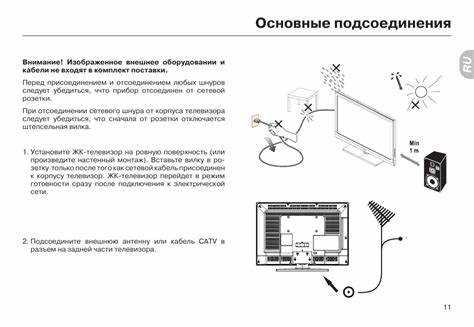
Для повышения совместимости оборудования необходимо регулярно обновлять программное обеспечение на устройстве. Это обеспечит исправление ошибок и добавление новых функций.
Чтобы выполнить обновление, следуйте следующей последовательности действий:
- Проверьте текущую версию программного обеспечения. Зайдите в меню настроек и найдите информацию о версии.
- Перейдите на официальный сайт производителя и найдите раздел поддержки. Убедитесь, что доступна новая версия, совместимая с вашей моделью.
- Скачайте последний файл прошивки на USB-накопитель. Обратите внимание на инструкцию по установке, представленную на сайте.
- Подключите накопитель к устройству. Нажмите на опцию обновления в меню. Следуйте инструкциям на экране, чтобы запустить процесс.
- После завершения обновления перезапустите устройство, чтобы применить изменения.
Рекомендуется периодически проверять наличие обновлений и устанавливать их, что будет способствовать повышению производительности и добавлению новой функциональности. Это также может исправить возникшие совместимые проблемы с некоторыми типами устройств.
Обратите внимание на отзывы пользователей после обновления, чтобы определить, насколько успешно прошло обновление в плане совместимости с различными моделями. Если возникли проблемы, рассмотрите возможность возвращения к предыдущей версии прошивки, если это возможно.
Советы по оптимизации работы устройства для передачи данных с автомагнитолой
Используйте внешнюю антенну для усиления сигнала. Это повысит скорость соединения и стабильность. Убедитесь, что антенна установки вдали от препятствий.
Регулярно очищайте контактные площадки. Загрязненные соединения могут вызвать перебои в работе. Продуйте порты воздухом и проверьте на наличие пыли.
Настройте параметры питания. Убедитесь, что источник питания стабильный и отвечает заявленным характеристикам. Недостаток энергии может привести к сбоям.
Обновляйте программное обеспечение регулярно. Разработчики зачастую выпускают патчи для улучшения работы. Проверяйте наличие новых версий заводского ПО.
Следите за температурным режимом. Перегрев может негативно повлиять на работу. Обеспечьте хорошую вентиляцию устройства, особенно в жаркую погоду.
| Тип проблемы | Рекомендация |
|---|---|
| Проблемы со связью | Проверьте качество сигнала и используйте внешнюю антенну. |
| Нестабильная работа | Проверьте источник питания и температуру устройства. |
| Нехватка скорости | Обновите программное обеспечение и настройте параметры сети. |
Изучите отзывы пользователей о совместимых устройствах. Это поможет избежать покупки неудачных вариантов, которые могут ухудшать опыт использования.
Настраивайте параметры сети в зависимости от оператора. Каждый провайдер имеет свои оптимальные настройки, которые могут сильно улучшить качество соединения.
Не забывайте о регулярной перезагрузке устройства. Это поможет сбросить временные файлы и улучшить общий отклик.