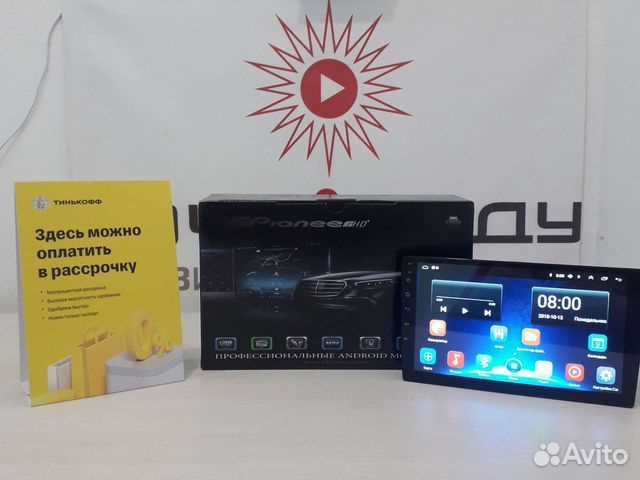
Для успешного выполнения процесса, подготовьте все необходимые инструменты и компоненты заранее. Вам понадобятся отвертки, переходники, а также современная мультимедийная платформа, совместимая с вашим транспортным средством.
Начните с отключения аккумулятора, чтобы избежать короткого замыкания. Осторожно извлеките старую панель, используя подходящие инструменты. При этом внимательно следите за тем, чтобы не повредить элементы крепления и провода. После этого вы сможете получить доступ к основному блоку.
Подключите новый мультимедийный блок, следуя прилагаемым инструкциям. Не забудьте проверить совместимость разъемов, так как они могут отличаться между различными моделями. Убедитесь, что все соединения надежные и зафиксированы. После установки блока можно подключить аккумулятор и протестировать работу новых функций.
Если возникнут трудности с настройкой, обратитесь к руководству пользователя или онлайн-форумам, где опытные автовладельцы делятся своими знаниями. Профессионалы также могут помочь вам сократить время, необходимое для завершения установки.
Подбор подходящего устройства для замены
При поиске нового мультимедийного устройства учитывайте совместимость с электросистемой. Важен размер – стандартный радиочас можно заменить на 2DIN или 1DIN, в зависимости от имеющегося пространства. Дисплей желательно выбирать с высоким разрешением для комфортного восприятия информации.
Обратите внимание на поддерживаемые форматы медиафайлов, чтобы устройство соответствовало вашим предпочтениям в плане воспроизведения. Наличие Bluetooth и Wi-Fi позволит подключать смартфоны и использовать навигационные приложения без дополнительных кабелей.
Функция GPS является значительным плюсом. Наличие навигационного ПО обеспечит точность маршрутизации, что особенно важно на длинных поездках. Убедитесь, что устройство поддерживает обновления карт, чтобы не потеряться в новых местах.
Соответствие современным стандартам подключения, таким как USB Type-C, улучшает взаимодействие с гаджетами. Дополнительные разъемы для USB или AUX могут быть полезными для подключения различных устройств.
| Функция | Рекомендуемые характеристики |
|---|---|
| Размер | 1DIN или 2DIN |
| Тип экрана | Сенсорный, с высоким разрешением |
| Подключение | Bluetooth, Wi-Fi, USB Type-C |
| Навигация | Встроенный GPS, обновления карт |
| Поддержка медиа | Разнообразные аудио- и видеоформаты |
Подбор устройства зависит также от вашего бюджета. Определите максимальную сумму, которую готовы потратить. Существует множество моделей в разных ценовых категориях, и вы сможете найти приемлемый вариант с нужными функциями.
Наконец, изучите отзывы владельцев. Реальные мнения пользователей помогут составить объективное представление о каждом устройстве и сделать правильный выбор. Удачной покупки!
Подготовка автомобиля к замене мультимедийного устройства
Перед началом работы необходимо отключить аккумулятор: это предотвратит возможные короткие замыкания и защитит электронику. Используйте ключ для отворачивания минусовой клеммы, чтобы избежать случайного включения. Обязательно проверьте, что все электрические системы отключены.
Далее, подготовьте инструменты. Вам понадобятся отвертки с различными диаметрами, пластиковые лопатки для разборки элементов интерьера и фонарик для освещения труднодоступных мест. Наличие магнитной миски удобно для хранения мелких деталей и винтов.
Очистите пространство вокруг устройства. Уберите лишние предметы, которые могут препятствовать доступу. Проверьте состояние проводки, особенно в районе подключения, на наличие повреждений или износа. Рекомендуется сделать фото проводки перед отключением, чтобы упростить процесс установки нового устройства.
Подготовьте новое мультимедийное устройство. Ознакомьтесь с инструкцией производителя, проверьте наличие всех необходимых адаптеров и проводов, которые могут понадобиться для установки. Сравните размеры нового аппарата с местом в панеле, обращая внимание на глубину.
При наличии дополнительных функций нового устройства, таких как камера заднего вида или усиленная акустика, заранее продумайте места прокладки проводов для минимизации визуального загрязнения интерьера.
Отключение батареи и снятие старого устройства
Для начала отключите аккумулятор, чтобы избежать коротких замыканий и повреждений проводки. Следуйте следующему порядку:
- Откройте капот и найдите аккумулятор.
- С помощью ключа на 10 освободите клемму, соединяющую отрицательный провод с аккумулятором. Сначала снимите отрицательную клемму, затем положите её в сторону.
- Убедитесь, что на панели приборов не горят индикаторы. На этом этапе можно переходить к следующим действиям.
Теперь, когда источник питания отключён, приступайте к демонтажу старого медиаплеера:
- Используйте специальный инструмент или плоскую отвертку, чтобы аккуратно снять обрамление устройства.
- Открутите болты, фиксирующие устройство в панели. В большинстве случаев потребуется ключ или отвертка на 8.
- После этого осторожно выдвиньте старый блок из гнезда, аккуратно отключив все соединения сзади.
- Запомните порядок подключения проводов для более лёгкой установки нового устройства.
Старое устройство демонтировано, можно приступать к установке нового устройства. Убедитесь в том, что все детали сохранились, и проверьте целостность проводки перед сборкой.
Установка нового андроид-устройства
Подсоедините новое мультимедийное устройство к существующим проводам в автомобиле. Убедитесь, что провода соответствуют цветовой кодировке: красный для питания, черный для заземления, желтый для аккумулятора. При необходимости воспользуйтесь переходниками или адаптерами для упрощения подключения.
Установите держатели для устройства, если это предусмотрено конструкцией. Убедитесь, что оно надежно фиксируется в панели, чтобы избежать повреждений при движении. Подача питания должна проверяться отдельно перед окончательной сборкой.
Подключите антенны для обеспечения качественного приема радио и навигации, если это предусмотрено вашим новым устройством. Правильное размещение антенн влияет на качество сигнала. Используйте кабели достаточной длины для удобного подключения.
После завершения всех подключений, включите зажигание, чтобы протестировать работу устройства. Проверьте каждую функцию: аудиовоспроизведение, навигацию и соединение с телефоном. Убедитесь в корректной работе всех возможностей.
После успешного тестирования аккуратно зафиксируйте все провода и устройство внутри панели, чтобы при установке не повредить их. Убедитесь, что все элементы гармонично вписываются в интерьер, затем завершите установку, закрепив панели обратно.
Подключение проводов и интерфейсов

Подсоединение проводов требует внимательности к цветовой кодировке и функциональности каждого из них. Основные провода: питание, земля, динамики и антенна. Используйте схему подключения, поставляемую с новым устройством, чтобы избежать ошибок.
Проверьте, что электрические соединения надежны. Зачистите концы проводов, если они повреждены, и используйте термоусадочные трубки для изоляции. Фиксация проводов на соответствующих клеммах обеспечит стабильную работу. Нельзя забывать про адаптеры, которые могут потребоваться для подключения старой системы к новому устройству.
Радиоантенна также должна быть правильно подключена. Некоторые модели требуют отдельного подключения к блоку питания для усиления сигнала. Если ваше устройство поддерживает Bluetooth и USB, убедитесь, что эти разъемы удобно доступны.
Необходимость в дополнительных переходниках может возникнуть в случае различий в разъемах. Проводите тестирование перед окончательной сборкой, включив устройство и убедившись, что звук и подключение работают корректно.
Оптимальным решением станет использование специальных скоб или зажимов, чтобы избежать провисания проводов и их повреждения при использовании автомобиля. Проверяйте доступность необходимых интерфейсов для подключения внешних устройств, таких как камера заднего вида или дополнительные динамики.
Настройка Android для работы в автомобиле
Для оптимизации операционной системы на новом мультимедийном устройстве необходимо сделать несколько важных шагов.
Первым делом настройте разрешение экрана. Подберите параметры так, чтобы интерфейс был удобен для восприятия, избегая чрезмерного увеличения шрифтов или значков.
Подключите устройство к интернету через Wi-Fi или с помощью мобильного интернета. Обновите приложения и саму систему до последней версии, чтобы избежать ошибок и обеспечить стабильную работу.
Измените настройки безопасности. Установите надежный пароль, но упростите доступ к функциям, которые потребуют быстрого реагирования во время движения.
Настройте голосовое управление. Включение этого режима позволит использовать навигацию и другие функции, не отвлекаясь от дороги.
Обратите внимание на интеграцию с смартфоном. Настройте приложения, такие как Android Auto или аналогичные, для быстрого доступа к музыке, навигации и звонкам. Убедитесь, что все необходимые приложения установлены и авторизованы.
Настройка звука. Установите эквалайзер и баланс звука, чтобы обеспечить качественное звучание в салоне. Проверьте, чтобы уровень громкости был комфортным во время движения.
Настройте опции кружков (значков) для быстрого доступа. Выберите наиболее нужные приложения и разместите их на главном экране для удобства.
Рекомендуется протестировать все функции до завершения установки. Убедитесь, что все работает корректно, обращая внимание на взаимодействие с другими устройствами в салоне.
Для хранения данных используйте карты памяти, если устройство поддерживает их. Убедитесь, что карта совместима и отформатирована в нужной системе.
После завершения начальных настроек можно переходить к созданию маршрутов и синхронизации с другими устройствами, такими как управление климатом и задние камеры.
Не забудьте периодически обновлять приложения для поддержания их функциональности и безопасности.
| Действие | Рекомендация |
|---|---|
| Настройка разрешения экрана | Подберите удобное для восприятия значение |
| Подключение к интернету | Обновите приложения и систему до актуальной версии |
| Установка пароля | Используйте надежный, но быстрый доступ к функциям |
| Голосовое управление | Включите, чтобы минимизировать отвлечение |
| Интеграция с смартфоном | Настройте Android Auto для быстрого доступа |
| Настройка звука | Проверьте эквалайзер и уровень громкости |
| Создание ярлыков | Разместите нужные приложения на главном экране |
Проверка функциональности нового устройства
Перед тем как окончательно установить новое устройство, проведите тестирование его функциональности для уверенности в корректной работе. Следуйте приведенным шагам:
-
Включите питание. Подключите аккумулятор и включите зажигание. Убедитесь, что экран устройства активируется без ошибок.
-
Проверка интерфейсов. Убедитесь, что все порты и разъемы работают корректно. Подключите USB-устройство и проверьте наличие реакции.
-
Тестирование Bluetooth. Соедините мобильный телефон через Bluetooth. Проверьте качество связи и возможность передачи данных.
-
Настройка Wi-Fi. Подключитесь к домашней сети через Wi-Fi, проверьте скорость загрузки страниц и потокового контента.
-
Работа приложений. Запустите предустановленные и загруженные приложения, убедитесь в их стабильной работе без зависаний.
-
Навигация. Запустите навигационное приложение. Проверьте наличие актуальных карт и правильность отображения маршрутов.
-
Обновления. Убедитесь, что программное обеспечение актуально. Проверьте наличие обновлений и установите их, если необходимо.
После успешного тестирования можно приступать к финальному монтажу. Убедитесь, что устройства корректно закреплены и все провода подключены надежно.
Советы по дальнейшей эксплуатации и обновлениям

Регулярно проверяйте наличие обновлений операционной системы и приложений на новом устройстве. Это поможет улучшить производительность и обеспечить безопасность. Для этого установите автоматические обновления или следите за новыми версиями вручную.
Оптимизация производительности: уберите ненужные приложения, которые могут замедлять работу устройства. Используйте легкие версии программ и минимизируйте фоновые задачи для более стабильной работы системы.
Создавайте резервные копии настроек и данных. Это поможет быстро восстановить информацию в случае сбоя. Многие приложения предлагают функции резервного копирования, используйте их для защиты данных.
Настройки экрана: измените яркость и цветовую гамму, чтобы снизить нагрузку на глаза и продлить срок службы устройства. Подумайте о защите экрана с помощью пленки или специального стекла.
Обратите внимание на совместимость новых приложений с вашей системой. Перед установкой проверяйте отзывы и рейтинги, чтобы избежать установки неподходящих программ, которые могут вызвать проблемы.
Владельцам современных мультимедиа систем стоит знакомиться с возможностями интеграции смартфонов. Это позволит использовать любимые приложения и получать доступ к музыке и навигации одним нажатием.
Уделяйте внимание техническому обслуживанию устройства. Чистите разъемы и дисплей от пыли и грязи, чтобы избежать проблем с подключением и преждевременным износом.
Не забывайте о сценариях использования устройства. Настраивайте приложения под свои потребности: создавайте профили для разных ситуаций – поездок, отдыха или работы, чтобы использовать функционал более эффективно.
Следите за отзывами и рекомендациями от пользователей, которые уже сталкивались с похожими проблемами. Сообщества в интернете могут стать ценным источником информации для решения возникших вопросов.