Рекомендуется подготовить необходимые инструменты, включая USB-накопитель, программное обеспечение и достаточный уровень заряда аккумулятора. Подключите устройство к компьютеру и скачайте актуальные версии прошивок с официального сайта производителя. Обратите внимание на совместимость с моделью вашего авто.
Перед началом процесса стоит сделать резервную копию текущих настроек. Это позволит избежать потенциальных проблем при сбое, а также облегчить восстановление системы. Важно тщательно следовать инструкциям, предоставленным производителем, чтобы минимизировать риски повреждения электроники.
Затем подключите накопитель к автомобилю и запустите обновление через меню бортового компьютера. Следите за индикаторами, чтобы убедиться в успешной загрузке новой версии. По завершении операции, производитель может рекомендовать выполнить сброс настроек устройства для корректной работы.
При возникновении трудностей стоит обратиться к службе поддержки или на специализированные форумы, где можно получить помощь от опытных пользователей. Не забывайте, что правильное выполнение всех этапов способствует улучшению функциональности и обеспечивает стабильную работу системы.
Подготовка к перепрошивке: необходимые материалы и инструменты

Соберите компьютер с установленной операционной системой Windows или Linux. Подключите его к интернету для загрузки нужных файлов. Убедитесь, что на ПК достаточно свободного места для хранения обновлений.
Приобретите USB флешку объемом не менее 8 ГБ. Этот носитель будет использоваться для создания загрузочного устройства. Сделайте резервную копию всех данных на флешке, так как она будет отформатирована.
Скачайте программу для записи образов на флешку, например, Rufus или Etcher. Убедитесь, что программное обеспечение совместимо с вашей операционной системой.
Найдите актуальный прошивочный файл, который соответствует модели вашего устройства. Важно использовать версии, рекомендованные производителем. Храните загруженные файлы в отдельной папке для удобства.
Подготовьте кабель USB для подключения устройства к ПК. Защитите его от повреждений, чтобы избежать сбоев в процессе работы.
Изучите инструкцию по эксплуатации вашего устройства, чтобы понимать последовательность действий. Обратите внимание на все рекомендации производителя. Подготовьте инструменты для разборки устройства, если это потребуется.
Перед стартом процесса убедитесь, что у вас есть доступ к источнику электроэнергии, чтобы избежать отключения питания на важном этапе. Пройдите тестовое подключение, чтобы проверить работоспособность всех компонентов.
Выбор подходящей прошивки для аудиосистемы
Оптимальная версия программного обеспечения влияет на производительность и функциональность устройства. Для успешной модернизации необходимо учитывать следующие аспекты.
- Совместимость оборудования: Убедитесь, что обновление совместимо с вашей моделью. Необходимые данные можно найти на официальных ресурсах или специализированных форумах.
- Функциональные возможности: Проверьте список доступных функций. Некоторые версии могут добавить новые опции, такие как поддержка Bluetooth или обновленный интерфейс.
- Отзывы пользователей: Изучите мнения тех, кто уже установил прошивку. Часто опыт других владельцев поможет избежать распространенных ошибок.
- Характеристики и стабильность: Изучите информацию о производительности и частичными сбоями. Стабильные версии предпочтительнее, если важна надежность.
- Доступность поддержки: Некоторые разработки сопровождаются технической поддержкой от создателей. Это важно при возникновении проблем.
Сравните несколько вариантов, выберите наиболее подходящий и подготовьте устройство к обновлению, чтобы получить оптимальный результат.
Создание резервной копии текущей прошивки
Перед началом процесса рекомендуется создать копию имеющейся программы на устройствах. Это позволит избежать нежелательных последствий в случае сбоев или проблем с новой версией софта. Для этого потребуется подготовить USB-накопитель и специальное программное обеспечение.
Шаг 1: Подключите USB-накопитель к устройству. Он должен иметь достаточный объем памяти и быть форматирован в FAT32.
Шаг 2: Запустите утилиту, которая отвечает за сохранение данных. Часто это возможно через сервисное меню. Найдите опцию ‘Создать резервную копию’ и выберите её.
Шаг 3: После выбора соответствующей опции следуйте указаниям программы. Процесс может занять некоторое время в зависимости от объёма данных, поэтому не отключайте питание пока он не завершится.
Шаг 4: После успешного завершения резервного копирования убедитесь, что файл сохранён на USB-накопителе. Проверьте его целостность, подключив накопитель к компьютеру и открыв файл.
Таким образом, вы защитите своё устройство и сможете восстановить прежнюю версию, если это потребуется в будущем.
Процесс установки новой прошивки: пошаговая инструкция
Следуйте этим инструкциям для успешной установки обновления программного обеспечения на устройство:
- Подключение к источнику питания: Убедитесь, что автомобиль заведен или система подключена к зарядному устройству, чтобы избежать отключения питания во время процесса.
- Скачивание прошивки: Перейдите на официальную страницу, где размещена соответствующая версия ПО. Скачайте архива с прошивкой на USB-накопитель.
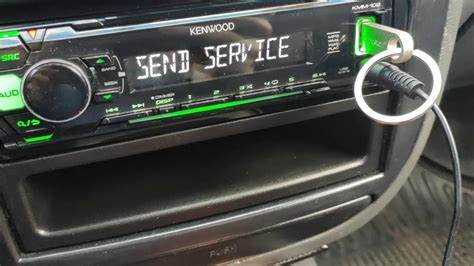
- Подключение USB-накопителя: Вставьте флешку в USB-порт устройства. Убедитесь, что форматирование накопителя FAT32.
- Запуск системы: Включите головное устройство и дождитесь загрузки системы.
- Доступ к меню обновления: Зайдите в настройки, найдите раздел ‘Обновление ПО’ или аналогичный пункт меню. Обычно он расположен в разделе ‘Система’ или ‘Общие настройки’.
- Выбор файла прошивки: Нажмите на кнопку ‘Обновить’ или ‘Выбрать файл’. Найдите загруженный на флешку файл и подтвердите выбор.
- Начало установки: Дождитесь начала процесса обновления. На экране может отображаться индикатор выполнения. Не выключайте устройство и не извлекайте флешку в этот момент.
- Завершение обновления: По завершении процедуры система может перезагрузиться автоматически. Внимательно следите за инструкциями на экране, если они появятся.
- Проверка установки: После перезагрузки зайдите в раздел ‘О программе’, чтобы убедиться, что версия ПО обновлена и соответствует ожидаемой.
При возникновении ошибок обращайтесь к руководству пользователя или технической поддержке. Обязательно соблюдайте инструкции для предотвращения проблем с устройством.
Настройка медиа-системы после установки новой прошивки
Сначала проверьте основные параметры устройства, чтобы убедиться, что прошивка установлена корректно. Зайдите в настройки и убедитесь, что версия программного обеспечения совпадает с загруженной.
Настройте экранные параметры. Алгоритмы могут варьироваться в зависимости от модели устройства. Обычно доступны опции регулировки яркости, контрастности и цветовой гаммы. Настроить эти параметры поможет вам улучшить восприятие информации на экране.
Перейдите к аудио-настройкам. Убедитесь, что эквалайзер установлен в режиме, который соответствует вашему стилю музыки. Настройте предустановленные профили, если такие доступны, или создайте свой собственный.
Проверьте соединение с Bluetooth-устройствами. После обновления рекомендации могут изменить свои предустановки, и вам потребуется переустановить сопряжение с вашими смартфонами или другими гаджетами.
Изучите функции навигации. После установки новой версии прошивки могут изменяться элементы интерфейса или доступные карты. Убедитесь, что навигационные программы обновлены и работают корректно.
Сохраните ваши предпочтения. Многие системы позволяют сохранять предустановленные настройки, а также создавать профили пользователей. Это удобно, если в машине управляют несколько человек.
Нужно протестировать все функции. Пройдитесь по всем опциям системы, проверяя, работают ли они как следует. Обратите внимание на возможные сбои или задержки в отклике интерфейса.
После выполнения всех настроек создайте резервную копию новых параметров. Это предохранит ваши предпочтения в случае дальнейших обновлений или потенциальных сбоев в системе.
Решение распространенных проблем после перепрошивки
Если устройство не включается или загорается лишь логотип, попробуйте выполнить сброс настроек к заводским. Часто это помогает вернуть функциональность. Для выполнения операции удерживайте кнопку питания в течение 10-15 секунд.
Если не работают USB-порты, проверьте, установлен ли соответствующий драйвер. Возможно, потребуется его переустановка. Регулярное обновление драйверов предотвратит подобные проблемы.
При появлении артефактов на экране убедитесь в корректности установленного программного обеспечения. Воспользуйтесь другой версией прошивки. Даже небольшие несовпадения в конфигурации могут стать причиной сбоев в отображении.
Если не удается подключиться к Bluetooth-устройствам, проверьте, активирован ли режим поиска. Также необходимо удалить старые подключения, которые могут конфликтовать с новым.
В случае проблем с аудио, убедитесь, что выставлены правильные настройки звука. Попробуйте перезагрузить устройство после внесения изменений, чтобы они вступили в силу.
Если возникли затруднения с обновлениями приложений, проверьте стабильность интернет-соединения. При слабом сигнале установка может прерываться. В некоторых случаях помогает очистка кэша приложения магазина.
Проблемы с GPS-сигналом могут возникать из-за неправильных настроек. Проверьте доступность GPS и отключите и включите устройство, чтобы перезагрузить поисковые процессы.
Зависания интерфейса часто вызваны переполненным хранилищем. Очистите память, удалив ненужные файлы и приложения, чтобы улучшить производительность системы.
При нестабильной работе системы используйте встроенные инструменты диагностики. Это позволит выявить и устранить потенциальные ошибки в работе программного обеспечения.
Если заметили задержки в отклике сенсора, убедитесь, что экран чист. Также поможет перезагрузка устройства, которая сбросит временные ошибки.
Обновление прошивки: как держать систему актуальной
Регулярное обновление программного обеспечения поможет поддерживать функциональность головного устройства на высоком уровне. Для этого следуйте нескольким рекомендациям.
Следите за официальными ресурсами производителя. Чаще всего именно там публикуются актуальные версии ПО и полезные советы по их установке. Подпишитесь на новости или уведомления, чтобы не пропустить важные обновления.
Также учитывайте отзывы пользователей. Часто новые версии могут содержать недочеты. Изучив мнения сообщества, сделайте обоснованный выбор, стоит ли обновляться немедленно или подождать стабилизации новой прошивки.
Не забывайте сохранять резервные копии. Перед каждым обновлением выполняйте создание бэкапа предыдущей версии, это убережет от потери важных настроек и данных.
После установки новой прошивки, тщательно проверяйте работу всех функций. Обратите внимание на совместимость с различными устройствами и приложениями. При возникновении проблем, обратитесь к инструкции или на форумах тематического сообщества.
| Этап | Действие |
|---|---|
| 1 | Подписка на новости обновлений от производителя |
| 2 | Анализ отзывов о новых версиях программного обеспечения |
| 3 | Создание резервной копии актуальной версии ПО |
| 4 | Установка обновления и проверка всех функций |
| 5 | Обращение к техподдержке или форумам при возникновении проблем |
Соблюдение этих рекомендаций позволит поддерживать систему до момента следующего обновления, гарантируя качественное взаимодействие с различными функциями и сервисами устройства.
Безопасность при обновлении системы
Обязательно отключите аккумулятор автомобиля перед началом процедуры. Это предотвратит случайные замыкания и защитит электрические цепи от повреждений.
Используйте только оригинальные утилиты и прошивки, которые рекомендуется производителем. Избегайте неофициальных источников, так как они могут содержать вредоносные программы.
При подключении к компьютеру проверьте, что используется исправный USB-кабель. Не допускайте резких движений, которые могут привести к плохому контакту.
Следите за процессом установки, не оставляйте устройство без внимания. Неполадки или отключение питания во время обновления могут привести к блокировке системы.
После завершения операции, просканируйте систему на наличие ошибок. Используйте специальные программы для проверки целостности файлов, чтобы исключить возможность повреждений.
В случае возникновения проблем, сначала обратитесь к официальной службе поддержки. Самостоятельные попытки исправления могут ухудшить ситуацию.
Регулярно проверяйте обновления системы безопасности и устанавливайте их по мере необходимости для защиты от уязвимостей.