Настройте соединение с вашим мобильным устройством. Используйте Bluetooth для безпроводной передачи аудиофайлов и управления звонками прямо с экрана. Убедитесь, что ваш смартфон совместим с системой. В меню выберите функцию подключения Bluetooth и следуйте инструкциям на экране.
Чтобы добавить радиостанции в избранное, просто выберите желаемую частоту и удерживайте кнопку ‘Избранное’ несколько секунд. Это значительно упростит доступ к любимым вещам во время поездок. Каждая радиостанция будет сохранена на вашем главном экране для быстрого доступа.
Для изменения оформления интерфейса перейдите в раздел ‘Настройки’. Вы можете выбрать между темной и светлой темой, которая лучше подходит к вашему стилю. Удобство в использовании интерфейса напрямую влияет на комфорт во время управления автомобилем.
Хотите прослушивать свою музыку без ограничений? Подключите USB-накопитель с заранее загруженной коллекцией. Убедитесь, что файлы находятся в поддерживаемом формате, чтобы избежать возможных проблем с воспроизведением. Используйте меню для выбора папок и треков, это сделает процесс проще.
Для удобного доступа к навигации, установите нужное приложение, такое как Google Maps или Waze. Подключите устройство к приложению через CarPlay или Android Auto для получения актуальной информации о маршруте, пробках и возможных задержках.
Подключение магнитолы Тесла к системе автомобиля
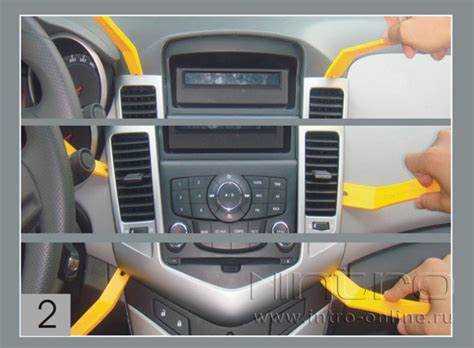
Начните с отключения аккумулятора для предотвращения короткого замыкания. Затем аккуратно снимите обрамление, окружая системный экран, чтобы добраться до старой системы. Отсоедините разъемы и уберите устаревший блок.
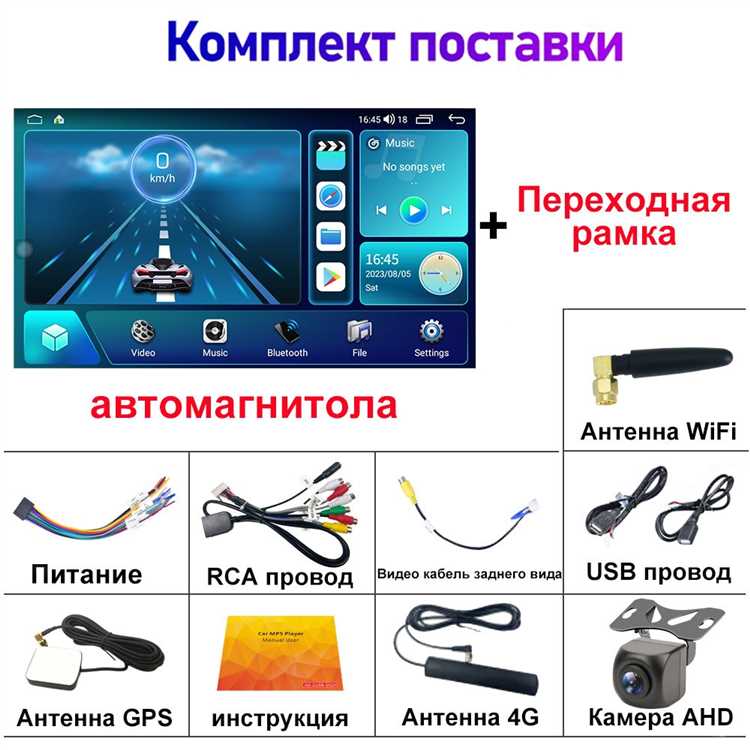
Подключите новый блок, ориентируясь на соответствия разъемов. Убедитесь, что все соединения надежны, включая антенну и дополнительные компоненты, такие как камеры заднего вида или микрофоны. Проверьте наличие всех необходимых переходников в комплекте.
Верните на место обрамление и подключите аккумулятор. Запустите электрическую систему для проверки работоспособности устройства. Настройте параметры системы, включая язык, аудио и подключение к интернету, если это необходимо.
Если возникли проблемы с подключением, проверьте причинный кабель и настройки. Убедитесь, что устройство совместимо с моделью авто. При необходимости обратитесь к инструкциям или обратитесь в сервисный центр.
Настройка Wi-Fi и подключение к интернету
Для подключения устройства к интернету выполните следующие шаги:
- Перейдите в меню настроек системы с помощью кнопки на экране.
- Выберите раздел ‘Сеть’ или ‘Wi-Fi’.
- Активируйте модуль Wi-Fi, включив соответствующий переключатель.
- Система просканирует доступные сети. Выберите нужную Wi-Fi сеть из списка.
- Введите пароль от сети при появлении запроса и подтвердите соединение.
После успешного подключения, на экране появится уведомление о соединении с интернетом. Проверьте работоспособность, открыв приложение, требующее интернет-доступа.
Если Wi-Fi сигнал слабый, рекомендуется использовать маршрутизатор с улучшенной зоной охвата или проанализировать размещение устройств для оптимального соединения.
| Проблема | Возможное решение |
|---|---|
| Не удается найти сеть | Проверьте работу роутера, перезагрузите его. |
| Пароль не принимается | Убедитесь в правильности ввода, проверьте регистр символов. |
| Сигнал нестабильный | Переместите устройство ближе к источнику сети, проверьте наличие помех. |
Для обеспечения качественного подключения можно также рассмотреть вариант использования мобильной точки доступа. Включите функцию на смартфоне, выберите ее в настройках и подключитесь, следуя аналогичным шагам.
Использование навигации и картографических приложений
Для доступа к навигационным функциям откройте приложение, которое поддерживает карты, например, Google Maps или Navitel. Убедитесь, что у вас активировано соединение с интернетом через Wi-Fi или мобильные данные. После загрузки приложения введите адрес назначения в строку поиска. Система предложит кратчайший маршрут и предоставит голосовые подсказки для комфортного передвижения.
Для добавления остановок на маршруте используйте опцию ‘Добавить остановку’, доступную в приложении. Это позволит спланировать поездку с учетом промежуточных точек. При необходимости измените способ передвижения на ‘пешеходный’, ‘автомобильный’ или ‘общественный транспорт’ в зависимости от ваших предпочтений.
Обратите внимание на настройки приложения. Включите опции, позволяющие избегать платных дорог или пробок. Для этого перейдите в настройки маршрута и выберите соответствующие пункты. Эти функции помогут сэкономить время и средства во время поездки.
Для получения актуальной информации о дорожной ситуации включите функцию отображения пробок. Это позволит адаптировать маршрут в реальном времени. Также стоит рассмотреть возможность использования голосовых команд для управления навигацией, что обеспечит безопасность в пути.
Если ваша система поддерживает обновления карт, регулярно проверяйте наличие новых версий, которые могут улучшить точность навигации. Это особенно важно для поездок в незнакомые регионы, где актуальность информации может существенно влиять на качество маршрута.
При работе с картографическими приложениями следите за расходом трафика. Некоторые приложения могут потреблять значительное количество данных. Для экономии используйте режим оффлайн, выгружая карты заранее в зонах с хорошим интернет-соединением.
Создание и управление Bluetooth-соединением
Для установления соединения через Bluetooth следуйте этим инструкциям:
- Перейдите в меню настроек на дисплее.
- Выберите пункт «Bluetooth». Убедитесь, что функция активирована.
- На устройстве, с которым планируете подключение, откройте настройки Bluetooth и выполните поиск доступных устройств.
- Когда ваше устройство будет найдено, выберите его в списке на экране.
- Введите PIN-код, указанный на экране автомобиля, для подтверждения соединения.
- После успешного подключения сохраните настройки для следующего использования.
Для управления подключением выполните следующие шаги:
- Чтобы отключить устройство, зайдите в «Bluetooth» и выберите опцию отключения.
- Для удаления устройства из списка сохранённых подключений нажмите на соответствующее меню и выберите «Забыть устройство». Это очистит память и освободит соединение.
- При необходимости восстановить соединение, просто повторите процесс сопряжения.
Для воспроизведения музыки и осуществления звонков убедитесь, что ваше устройство поддерживает протокол A2DP для аудио и HFP для голосовых вызовов. Убедитесь, что приложение для музыки запущено на телефоне для передачи звука.
Регулярно проверяйте наличие обновлений программного обеспечения для улучшения совместимости и функциональности Bluetooth-соединения.
Настройка аудиосистемы и эквалайзера
На главном экране выберите иконку аудиоплеера. Для настройки звука перейдите в раздел ‘Настройки’ и выберите ‘Звук’. Там доступны параметры для изменения баланса, фейдера и добавления эффектов.
Эквалайзер помогает настраивать звук по вашим предпочтениям. Для доступа к эквалайзеру выберите его в том же меню. Он обычно представлен в виде графика с несколькими полосами, где каждая полоса отвечает за определённый диапазон частот.
| Частота (Гц) | Описание |
|---|---|
| 32 | Низкие частоты, ударные и басовые линии. |
| 125 | Теплые низкие частоты, акустические инструменты. |
| 500 | Средние частоты, речь и большинство инструментов. |
| 2000 | Чёткость вокала и инструментов. |
| 8000 | Высокие частоты, сибилянты и воздушность. |
Регулируйте каждую полосу, увеличивая или уменьшая уровень громкости. Подберите настройки по своему вкусу. Экспериментируйте с предустановленными режимами, такими как ‘Рок’, ‘Джаз’ и ‘Классика’, чтобы найти наилучший вариант.
Не забывайте, что каждый источник звука может требовать индивидуальных настроек. После измения параметров прослушайте различные треки, чтобы убедиться в качестве звука в разных жанрах.
Установка и обновление приложений на мультимедийной системе
Для установки и обновления приложений на мультимедийной системе следуйте приведённым рекомендациям:
- Перейдите в меню приложений.
- Выберите пункт ‘Магазин приложений’.
- Подключите устройство к интернету, если это еще не сделано. Используйте ранее настроенное Wi-Fi соединение.
- Просмотрите доступные приложения, выберите необходимое и нажмите ‘Установить’.
- После завершения установки приложение появится в основном меню.
Для обновления уже установленных приложений:
- Зайдите в ‘Магазин приложений’.
- Перейдите в раздел ‘Мои приложения’ или ‘Обновления’.
- Если доступно обновление, выберите приложение и нажмите ‘Обновить’.
Некоторые приложения могут требовать наличия свободного пространства. В этом случае удалите ненужные файлы или приложения, чтобы процесс прошёл без задержек.
Регулярно проверяйте наличие обновлений, чтобы обеспечить оптимальную работу системы и получать новые функции.
Использование голосовых команд и ассистента
Для управления функционалом системы можно использовать голосовые команды. Активируйте голосового ассистента, нажав кнопку на руле или на экране. После активации произнесите необходимые команды, такие как:
- «Позвони [имя контакта]» – для совершения звонка.
- «Включи [название песни или исполнителя]» – для воспроизведения музыки.
- «Построить маршрут до [адрес]» – для получения навигационных указаний.
Команды можно комбинировать; например, «Построить маршрут до [адрес] и играть [песня]» выполнит обе задачи. Убедитесь в четкости произнесения для точного распознавания.
Также доступны настройки для тренировки голосового распознавания, что позволит системе адаптироваться под особенности вашего голоса. Эта функция находится в разделе настроек основной панели.
При использовании команды «Помощь» программа предложит список доступных голосовых команд, что упрощает освоение системы. Отключение и активация голосового управления возможно через меню настроек.
Решение распространенных проблем с мультимедийной системой
При отсутствии звука проверьте, не отключен ли звук или не установлен ли уровень громкости на нуле. Убедитесь, что не задействован режим «Без звука» в меню настроек.
Если устройство не реагирует на касания, выполните перезагрузку системы, отключив и снова подключив аккумулятор. Также возможно, что потребуется обновление программного обеспечения.
При проблемах с соединением Bluetooth проверьте, что соединение на мобильном устройстве активировано. Удалите старые связи, если они мешают установлению нового подключения.
Если навигационное приложение не загружает карты, удостоверитесь в доступности интернета. Проверьте настройки Wi-Fi и наличие необходимых обновлений для приложений.
При низком качестве приема радиостанций проверьте состояние антенны автомобиля. Проводите сканирование длин волн заново, чтобы выявить доступные частоты.
Проблемы с воспроизведением медиафайлов могут быть связаны с несовместимостью форматов. Убедитесь, что используемый файл поддерживается системой. Иногда полезно перезагрузить устройство для устранения временных сбоев.
Если эквалайзер не применяет настройки, перезапустите аудиосистему и попробуйте изменить настройки еще раз. Также проверьте, не установлен ли общий режим работы, который блокирует индивидульные изменения.
Неисправности в приложениях могут возникать из-за отсутствия обновлений. Регулярно проверяйте наличие новых версий и устанавливайте их, чтобы устранить выявленные баги.